1、下面用示例来介绍(如图);

2、这里需要用到函数CLEAN,作用就是清除数据的格式(如图);

3、在D2单元格输入公式‘=CLEAN(B2)’,点击enter返回数值(如图);

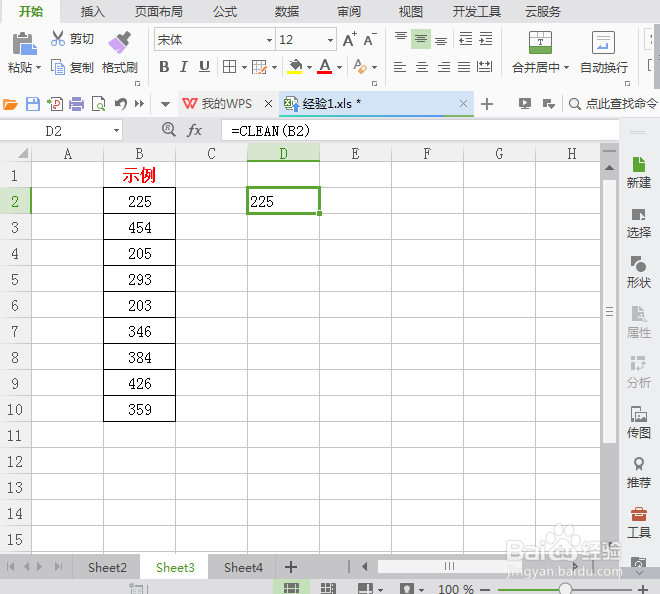
4、然后选中D列数据,复制数据(如图);

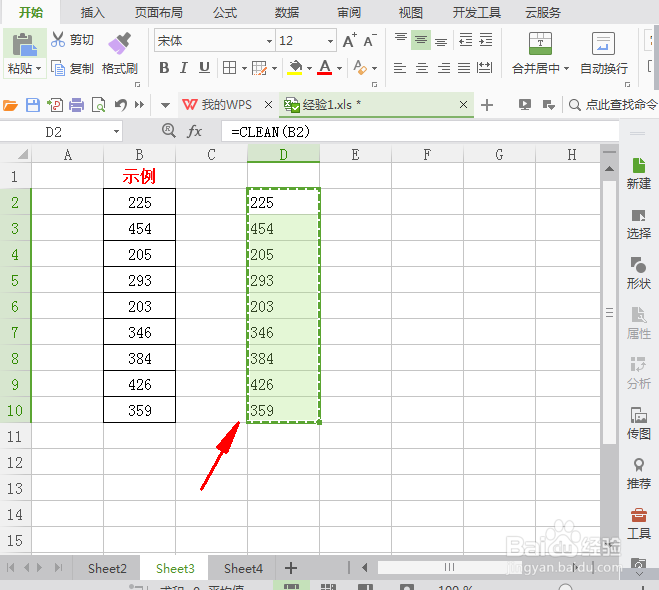
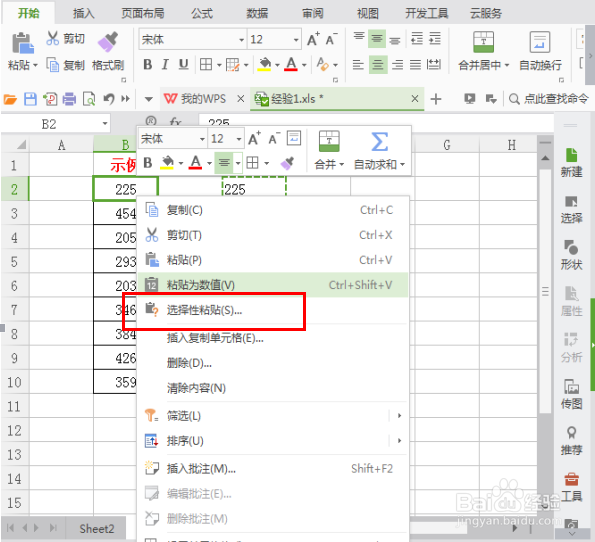
5、然后点击B2单元格,右击鼠标,点击选择性粘贴(如图);
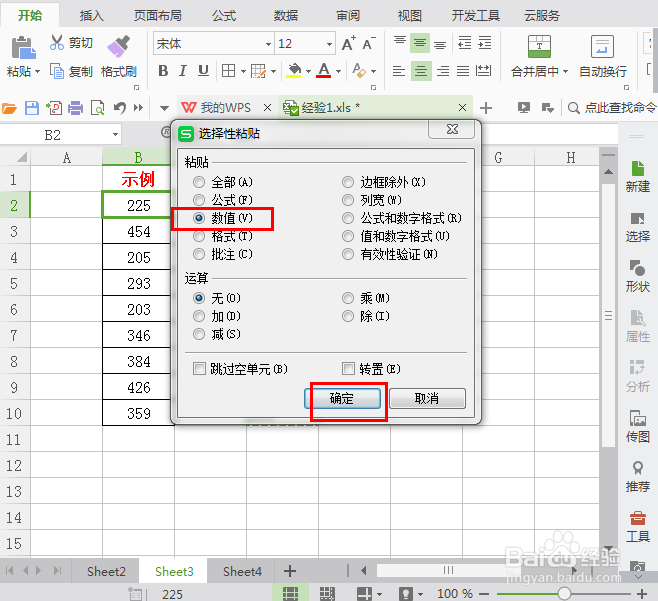
6、选中数值,点击确定(如图);
7、然后点击左边的感叹号,点击下拉菜单中的‘转换为数值’(如图);

8、接下来选中数据列,表格底部就会自动求和(如图)。

时间:2026-05-12 03:53:51
1、下面用示例来介绍(如图);
2、这里需要用到函数CLEAN,作用就是清除数据的格式(如图);
3、在D2单元格输入公式‘=CLEAN(B2)’,点击enter返回数值(如图);
4、然后选中D列数据,复制数据(如图);
5、然后点击B2单元格,右击鼠标,点击选择性粘贴(如图);
6、选中数值,点击确定(如图);
7、然后点击左边的感叹号,点击下拉菜单中的‘转换为数值’(如图);
8、接下来选中数据列,表格底部就会自动求和(如图)。
