win11如何将网络共享文件夹添加到此电脑中

 时间:2026-02-13 05:26:24

1、打开此电脑,右键点击空白处,点击显示更多选项。

win11如何将网络共享文件夹添加到此电脑中

2、点击添加一个网络位置。

win11如何将网络共享文件夹添加到此电脑中

3、点击下一页。

win11如何将网络共享文件夹添加到此电脑中

4、点击选择自定义网络位置,点击下一页。

win11如何将网络共享文件夹添加到此电脑中

5、输入网络地址,点击下一页。

win11如何将网络共享文件夹添加到此电脑中

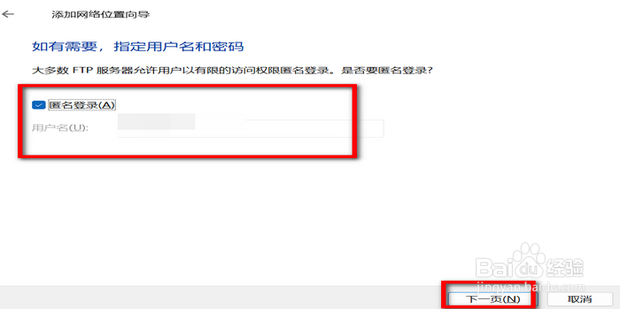
6、输入用户名,点击下一页。

win11如何将网络共享文件夹添加到此电脑中

7、输入网络位置的名称,点击下一页。

win11如何将网络共享文件夹添加到此电脑中

8、最后点击完成即可。

win11如何将网络共享文件夹添加到此电脑中

  • 共享文件夹无法访问共享文件怎么办?
  • Win10共享文件需要输入网络凭据怎么办
  • 如何设置局域网共享文件
  • 电脑如何取消共享文件夹
  • Windows10如何配置共享文件夹
  • 热门搜索
    梦见虫子是什么意思 补办身份证需要什么 shmily是什么意思 dn50是什么意思 白俄罗斯和俄罗斯有什么区别 奥利给是什么意思啊 不屑是什么意思 初中毕业考不上高中可以上什么学校 十八洞村隶属于湖南省什么地方 经期提前是什么原因