在Excel中如何打印工作表中默认的网络线

 时间:2026-02-15 10:56:12

1、打开一个没有添加边框的工作表。

在Excel中如何打印工作表中默认的网络线

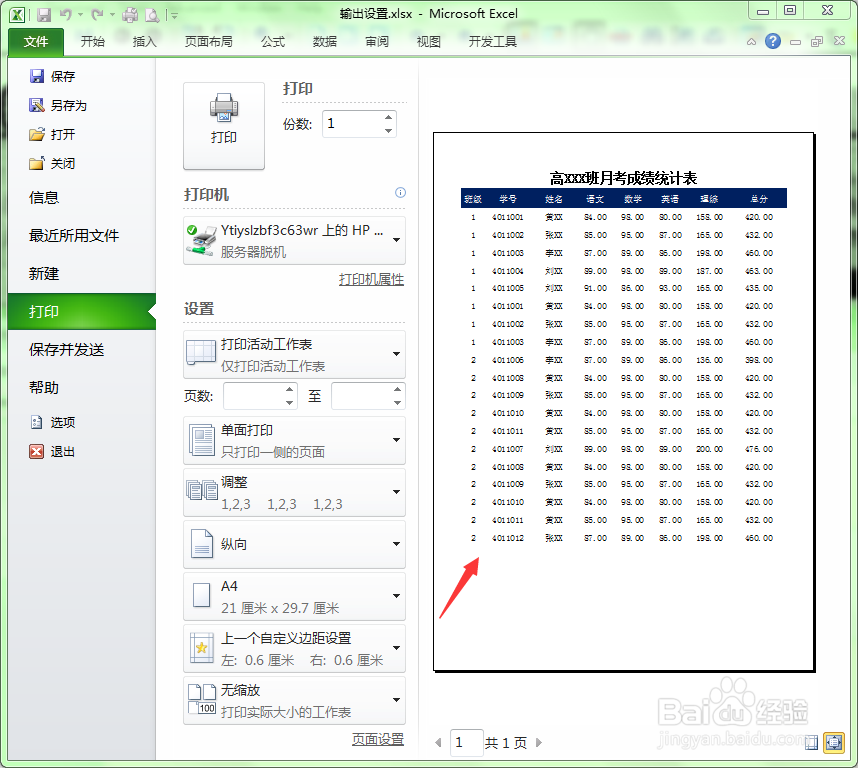
2、打开打印预览窗口,我们可以看到此时的工作表没有边框,也没有网格线。

在Excel中如何打印工作表中默认的网络线

3、现在我们来为这个工作表设置网格线。选择“页面布局”菜单,单击工具栏中的“打印标题”按钮。

在Excel中如何打印工作表中默认的网络线

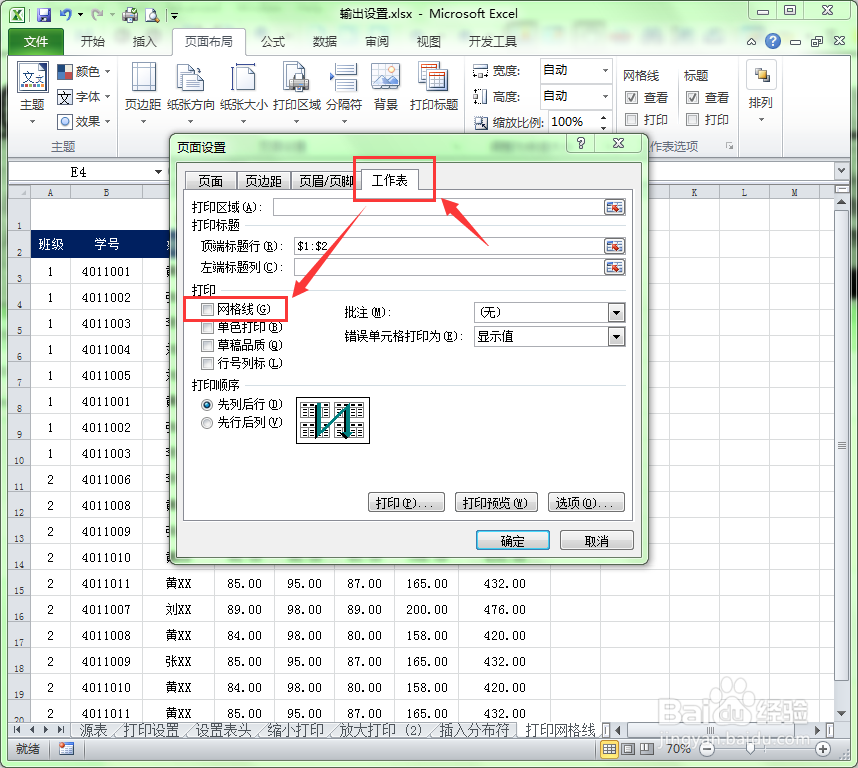
4、此时会弹出“页面设置”对话框。选择“工作表”选项卡,在“打印”组中有一个“网格线”选项,默认情况下此选项是没有被选中的。
在Excel中如何打印工作表中默认的网络线

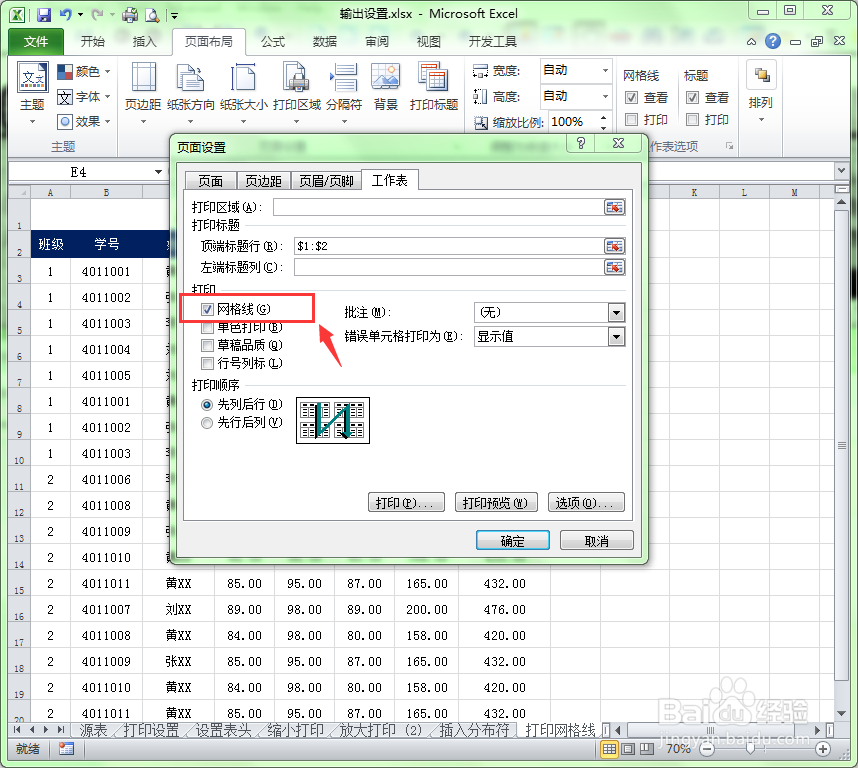
5、单击”网格线“前的复选框,将”网格线“选项选中。

在Excel中如何打印工作表中默认的网络线

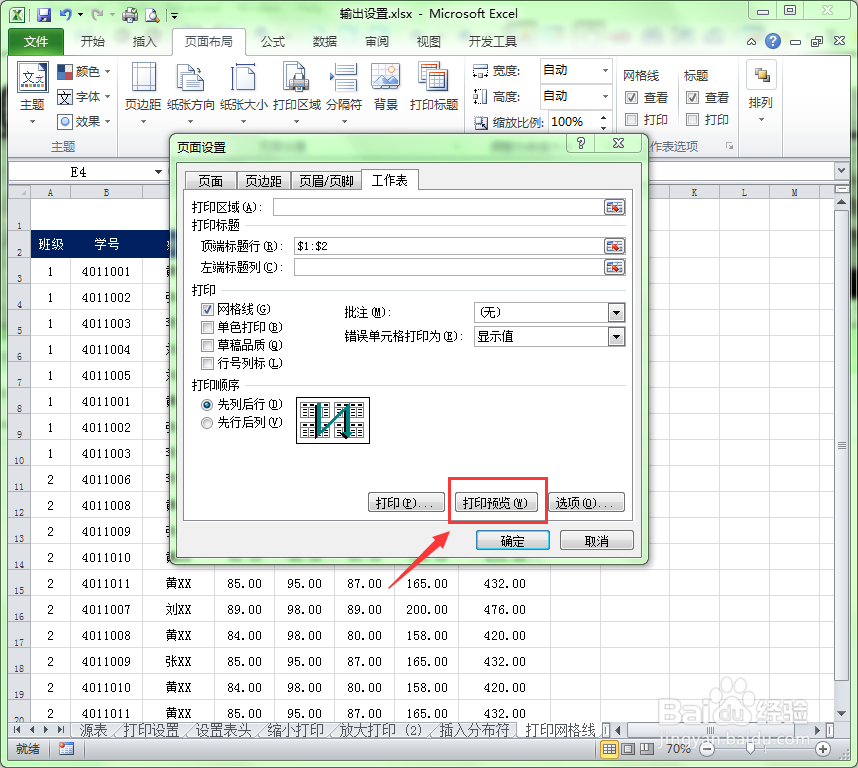
6、单击”打印预览“按钮,查看打印效果。

在Excel中如何打印工作表中默认的网络线

7、从打印预览窗口中可以看出,工作表已经添加上了网格线,且网格线为虚线形式。通过这种方法,我们就没有必要为工作表添加边框,直接添加网格线就可以了。

在Excel中如何打印工作表中默认的网络线

  • excel中text函数的作用
  • Excel中SUMIF函数怎么用
  • ACCESS数据库操作失误导致数据丢失如何恢复
  • Excel如何快速大批量创建带有名称的工作表?
  • PDFXEdit怎么设置当标签空间不足时缩小标签页
  • 热门搜索
    12月25日是什么星座 moco是什么牌子 什么是电子邮箱 park是什么意思 seiko手表是什么牌子 什么是政治 前列腺是什么 dwg格式文件用什么软件打开 车架号是什么 chanel是什么品牌