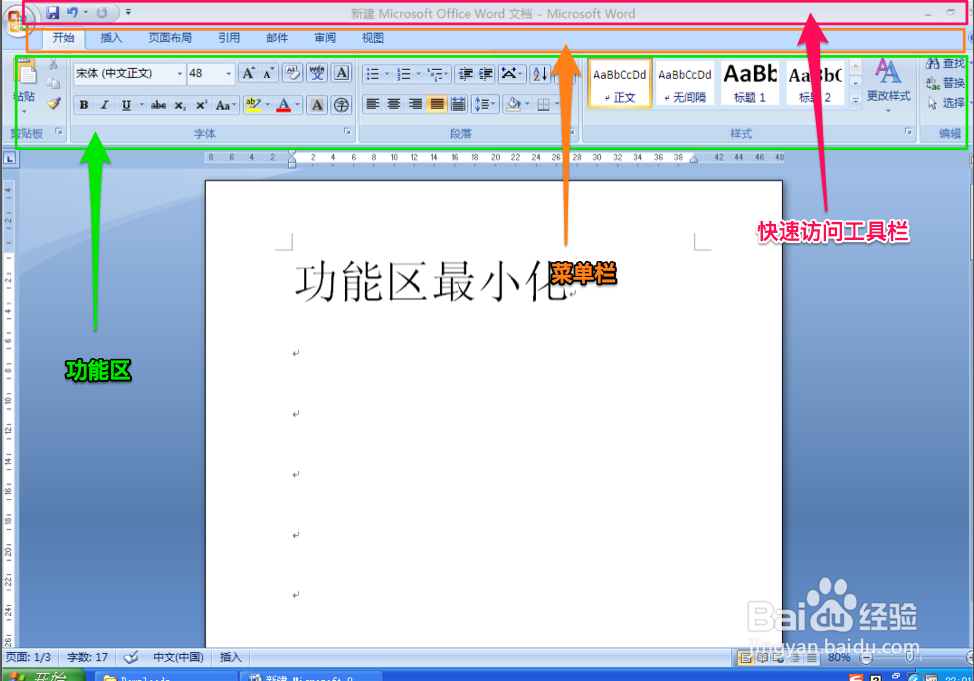
1、首先要区分一下Word上面这一排东西究竟是啥。默认的结构是:
上面一排窄窄的:快速访问工具栏
中间一排窄窄的:菜单栏(我也不知道具体叫啥名,我就暂时这么叫着)
下面一层宽宽的:功能区
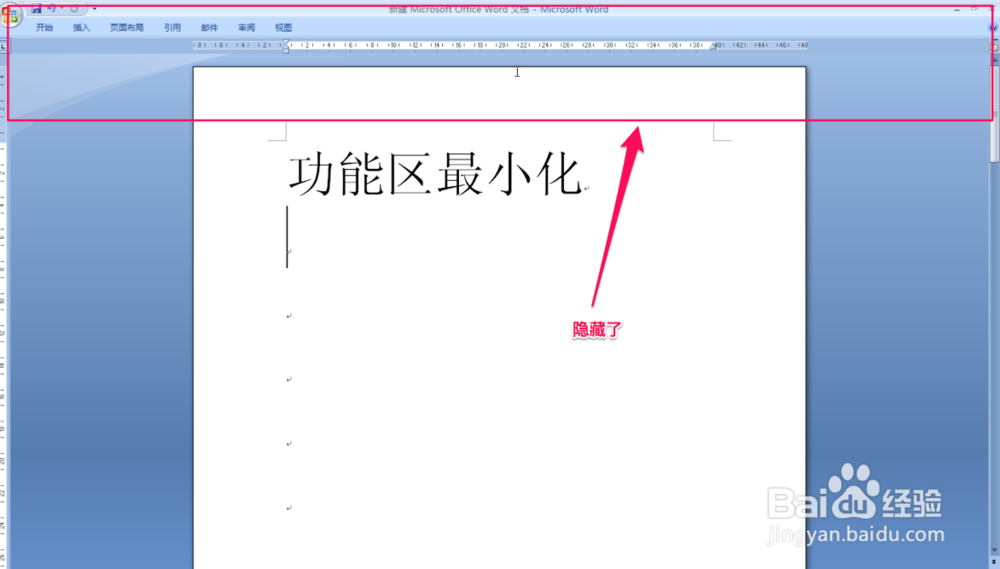
我们要隐藏的就是下面这层宽宽的功能区。
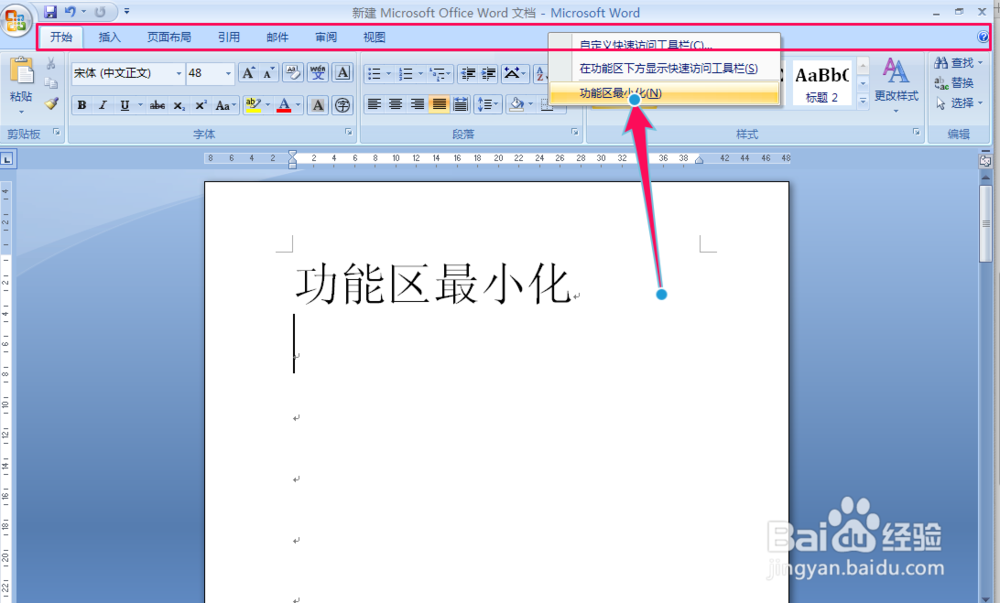
2、第一个方法:在“菜单栏”,单击右键,选择“功能区最小化”

3、第二个方法:在“功能区”,单击右键,选择“功能区最小化”

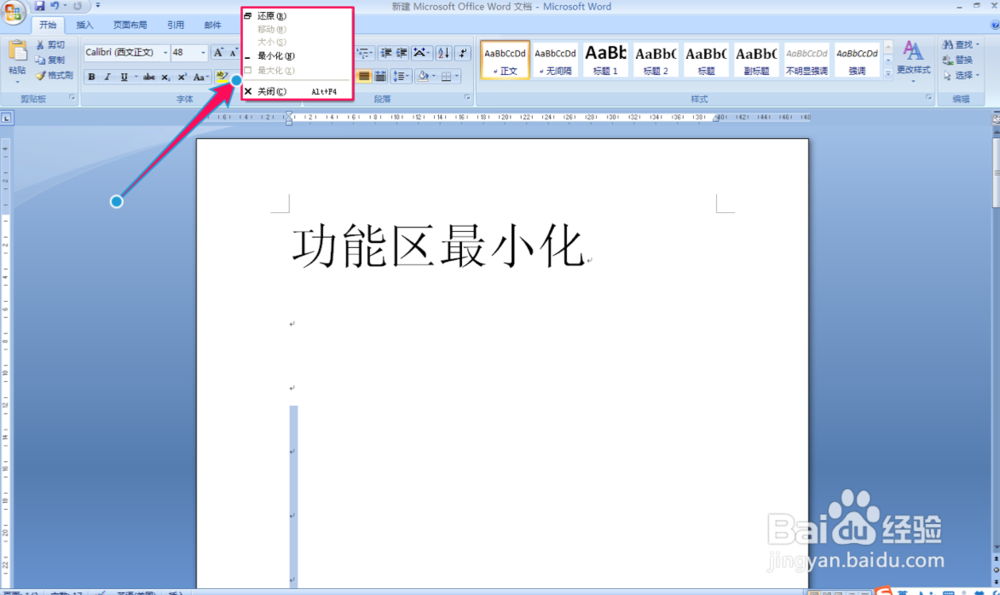
4、错误的方法:在“快速访问工具栏”,单击右键,是不会找到“功能区最小化”的选项的
时间:2026-05-07 14:09:21
1、首先要区分一下Word上面这一排东西究竟是啥。默认的结构是:
上面一排窄窄的:快速访问工具栏
中间一排窄窄的:菜单栏(我也不知道具体叫啥名,我就暂时这么叫着)
下面一层宽宽的:功能区
我们要隐藏的就是下面这层宽宽的功能区。
2、第一个方法:在“菜单栏”,单击右键,选择“功能区最小化”
3、第二个方法:在“功能区”,单击右键,选择“功能区最小化”
4、错误的方法:在“快速访问工具栏”,单击右键,是不会找到“功能区最小化”的选项的
