win10系统管理员设置了系统策略禁止进行此安装

 时间:2026-05-05 14:00:31

1、点击【开始】菜单---【所有应用】---【windows系统】如图所示

win10系统管理员设置了系统策略禁止进行此安装

win10系统管理员设置了系统策略禁止进行此安装

2、在"windows系统"文件夹中-----点击【运行】选项,输入命令gepdit.msc 如图所示

win10系统管理员设置了系统策略禁止进行此安装

3、打开本地组策略编辑器,在左侧依次展开“用户配置”—“管理模板“

win10系统管理员设置了系统策略禁止进行此安装

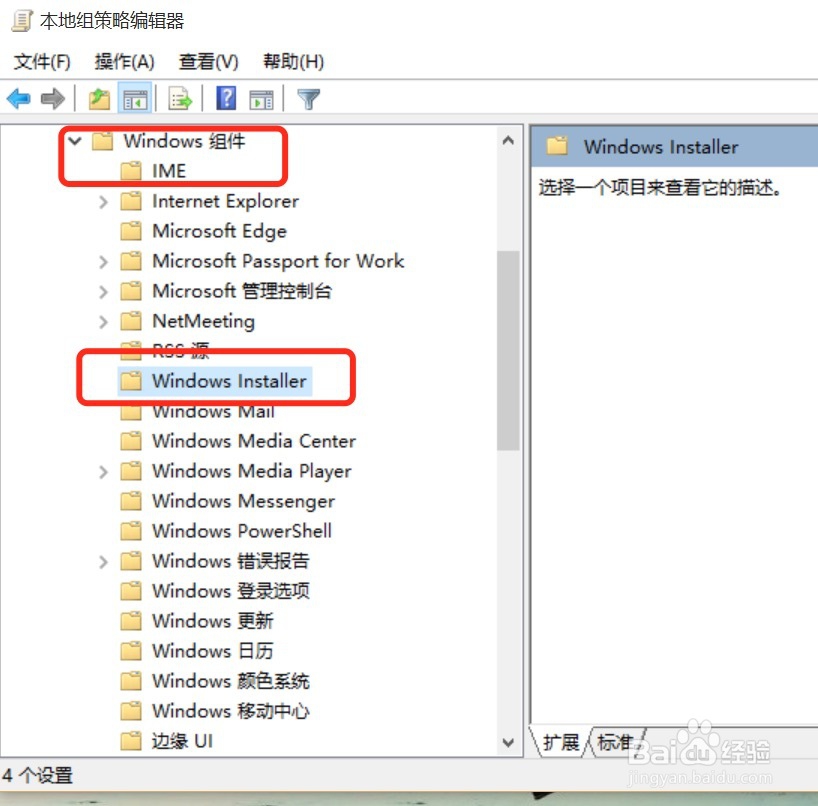
4、在管理模板下面点击”Windows组件“—”Windows Installer“
win10系统管理员设置了系统策略禁止进行此安装

5、在右侧双击打开“始终以提升的权进行安装”,在打开的框中选择“已启动”,点击应用并确定

win10系统管理员设置了系统策略禁止进行此安装

6、双击打开“阻止从可移动媒体进行任何安装”,在打开的窗口中点击“已禁用”,点击应用并确定

win10系统管理员设置了系统策略禁止进行此安装

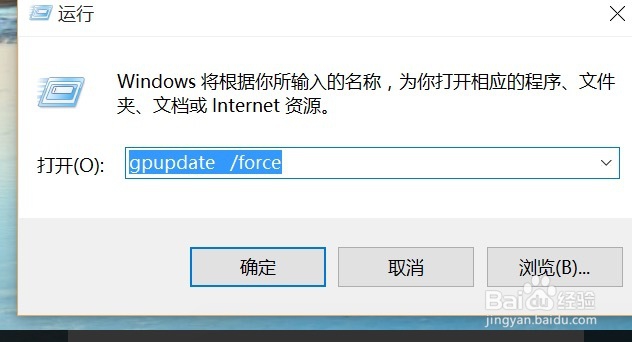
7、强制更新组策略,按下win+R键输入gpupdate  /force或者重新电脑即可
win10系统管理员设置了系统策略禁止进行此安装

win10系统管理员设置了系统策略禁止进行此安装

  • 如何设置开机启动顺序
  • windows10关闭自动更新
  • Win10系统专业版怎么升级到企业版?
  • 系统策略禁止这个安装,请与系统管理员联系
  • win10系统镜像安装方法?
  • 热门搜索
    微星笔记本怎么样 鲫鱼豆腐汤怎么做 冬虫夏草怎么吃最好 苯磺酸氨氯地平片怎么样 暖气不热怎么办 中国太平保险怎么样 火同怎么读 音响怎么连接电脑 斗鱼直播怎么赚钱 微波炉怎么清洗