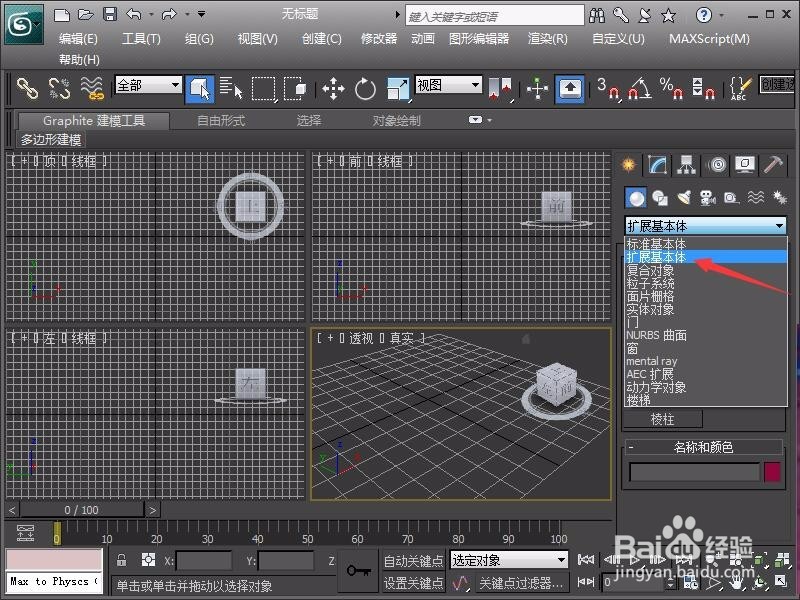
1、打开3dmax软件,在创建面板下选择扩展基本体,如图所示。
2、单击“切角圆柱体”按钮,即会在右侧弹出“切角圆柱体”属性面板,如图所示。

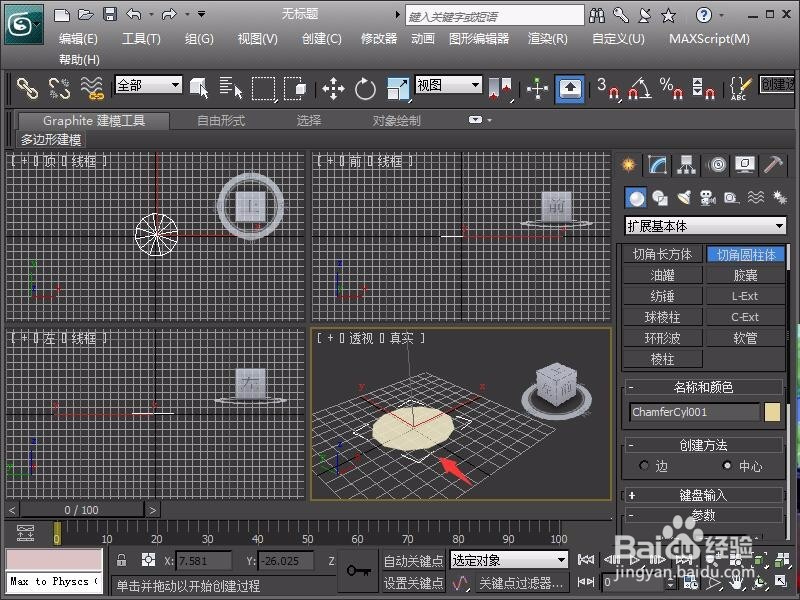
3、在视图中单击并拖动鼠标绘制切角圆柱体的底面,释放鼠标确定底面,如图所示。
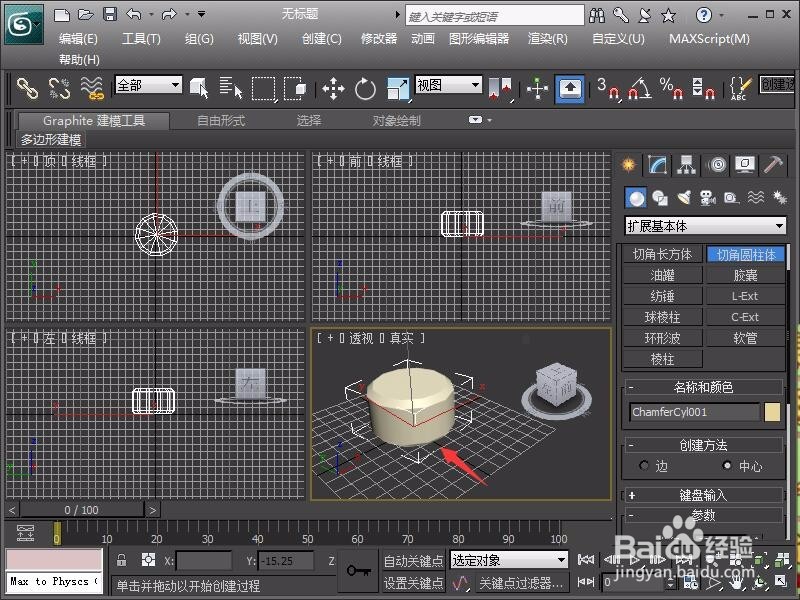
4、然后移动光标,调整到合适的高度,单击鼠标确认高度,如图所示。

5、再移动光标调整圆角或切角的大小,再次单击鼠标确认即可完成切角圆柱体的创建,如图所示。
6、如果我们想修改切角圆柱体,我们可以在修改面板中对参数进行修改,如图所示。

时间:2026-04-25 05:31:40
1、打开3dmax软件,在创建面板下选择扩展基本体,如图所示。
2、单击“切角圆柱体”按钮,即会在右侧弹出“切角圆柱体”属性面板,如图所示。
3、在视图中单击并拖动鼠标绘制切角圆柱体的底面,释放鼠标确定底面,如图所示。
4、然后移动光标,调整到合适的高度,单击鼠标确认高度,如图所示。
5、再移动光标调整圆角或切角的大小,再次单击鼠标确认即可完成切角圆柱体的创建,如图所示。
6、如果我们想修改切角圆柱体,我们可以在修改面板中对参数进行修改,如图所示。
