win7如何设置电脑虚拟内存

 时间:2024-11-15 16:24:30

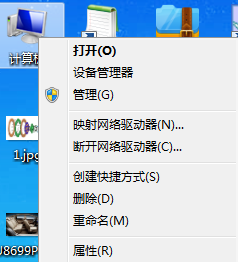
1、首先在桌面上我的电脑图标上单击鼠标右键
win7如何设置电脑虚拟内存

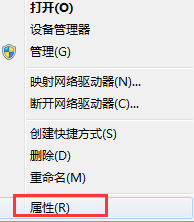
2、在弹出菜单中选择【属性】

win7如何设置电脑虚拟内存

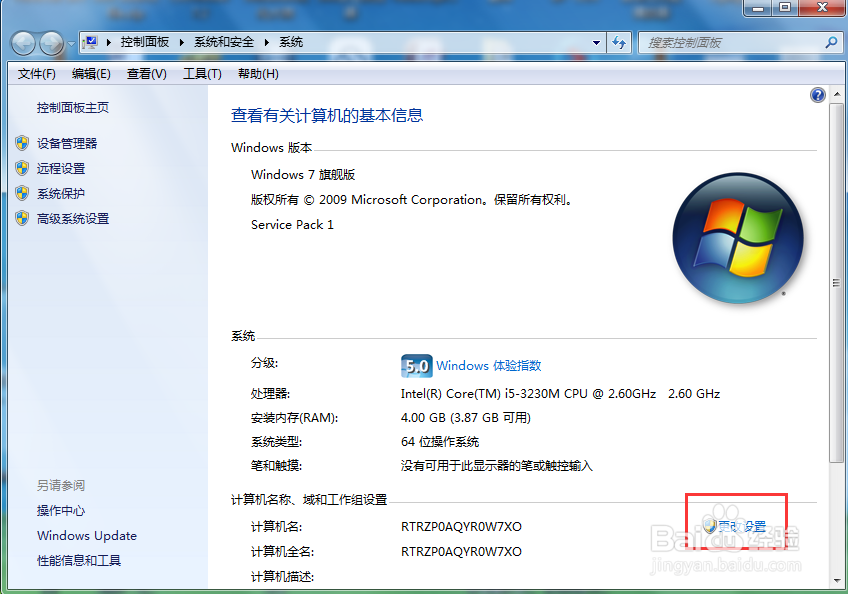
3、接着在打开的系统属性界面,单击【更改设置】

win7如何设置电脑虚拟内存

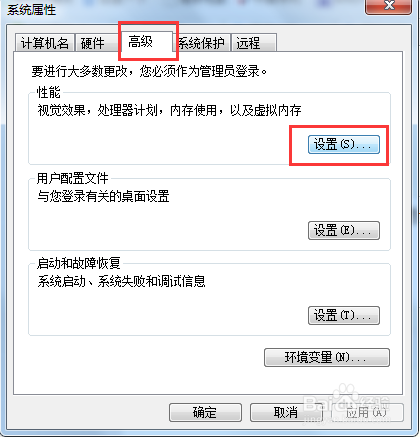
4、接着在弹出的属性设置界面,选择【高级】,在高级子页面单击【设置】

win7如何设置电脑虚拟内存

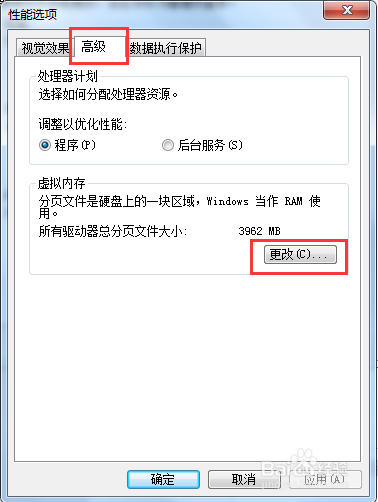
5、再接着在弹出的性能选项选择【高级】,在高级子页面单击【更改】,进行虚拟内存大小设置
win7如何设置电脑虚拟内存

6、在弹出的虚拟内存设置界面,选择相应驱动器,设置【自定义大小】,输入初始大小和最大值,如果不需要虚拟内存,选择【无分页文件】;如果不确定如何设置,勾选【自动管理所有驱动器的分页文件大小】

win7如何设置电脑虚拟内存

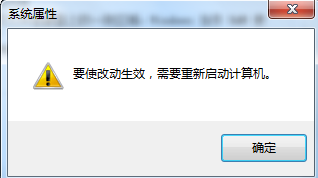
7、设置好后单击【设置】,接着单击【确定】,此时提示需要重启,根据需要选择是否立即重启电脑即可
win7如何设置电脑虚拟内存
  • win7怎么设置电脑虚拟内存
  • win7怎样设置虚拟内存
  • 虚拟内存怎么设置最好
  • 虚拟内存怎么设置玩游戏不卡?
  • 虚拟内存设置多少合适电脑虚拟内存怎么设置
  • 热门搜索
    海参崴旅游 横店旅游攻略 lol蓝色精粹怎么获得 蜻蜓的特点 鸡皮肤怎么治疗 邪气鞍座怎么获得 可以听的小说 凉拌莴笋丝的做法 压抑怎么办 可以看片的播放器