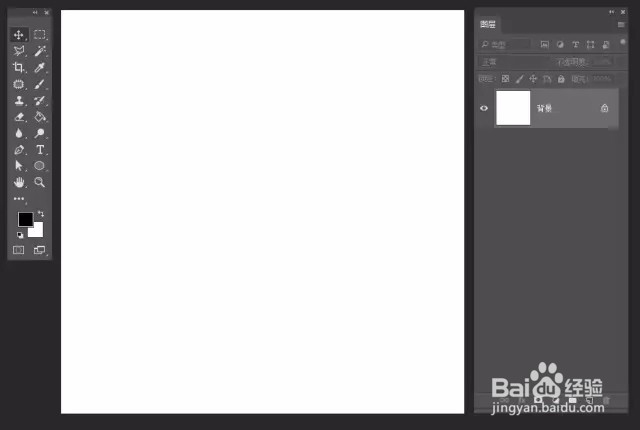
1、新建文件,给背景填充你喜欢的颜色
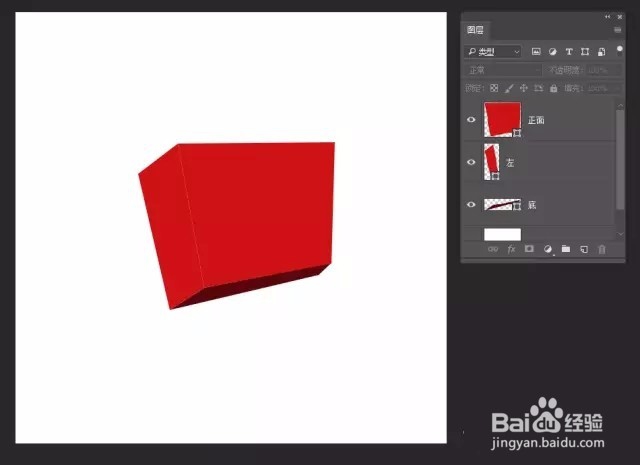
2、选择钢笔工具,勾勒出盒子的几个面,填充颜色
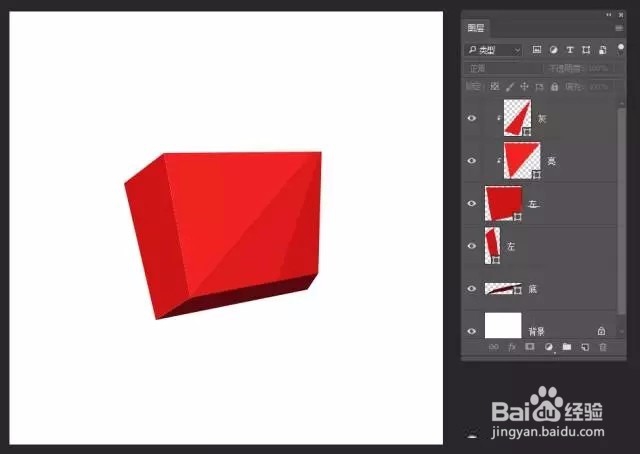
3、选择钢笔工具,利用色彩的明度,添加红包正面的质感
4、添加左边侧面高光质感
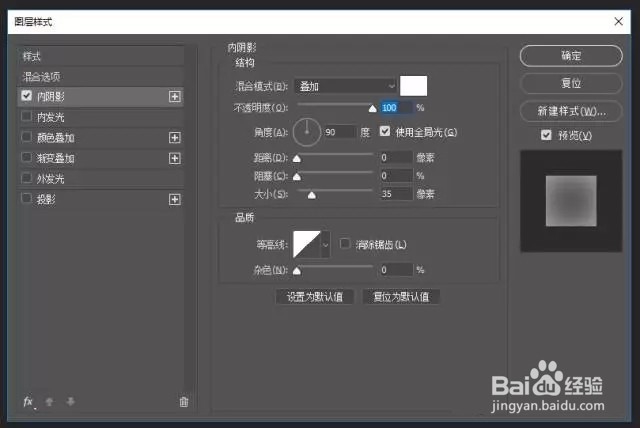
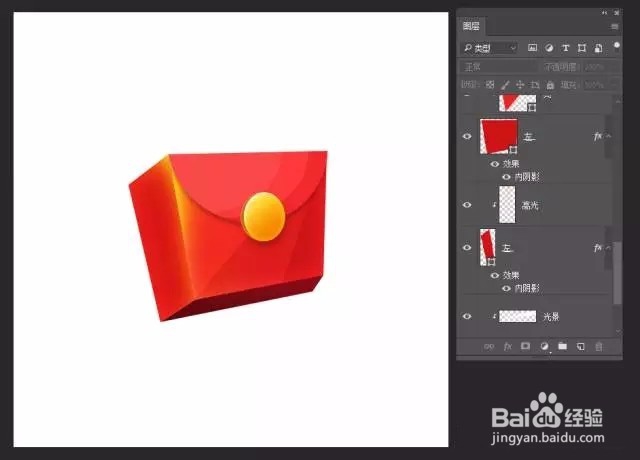
选择【左】图层,新建图层,建立剪切蒙版,利用笔刷工具在剪切蒙版图层上刷颜色,给【左】图层添加图层样式——内阴影
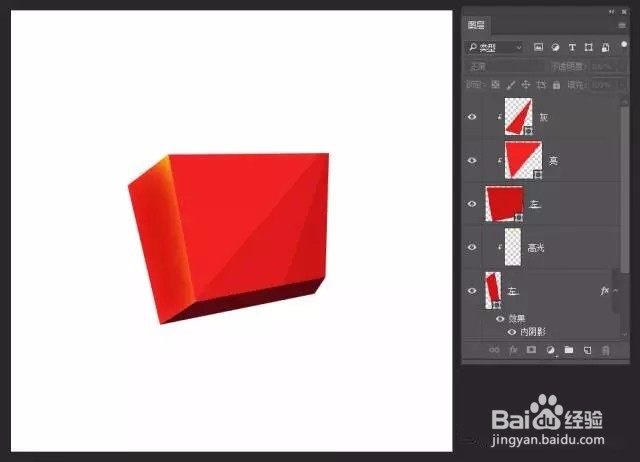
5、同样的方法,给红包正面添加高光
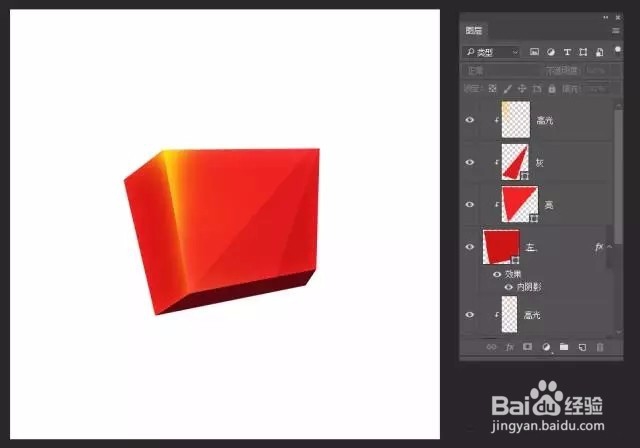
6、选择椭圆形工具,添加红包封口的形状样式,填充颜色
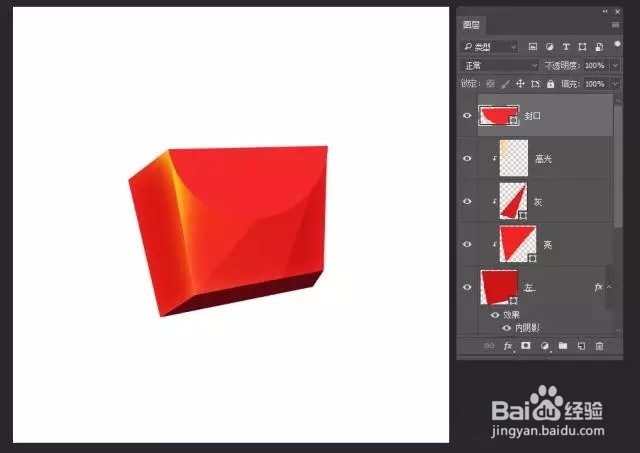
7、添加 光影质感,就是利用色彩的明度来实现,建立剪切蒙版,把多余的剪掉就好了
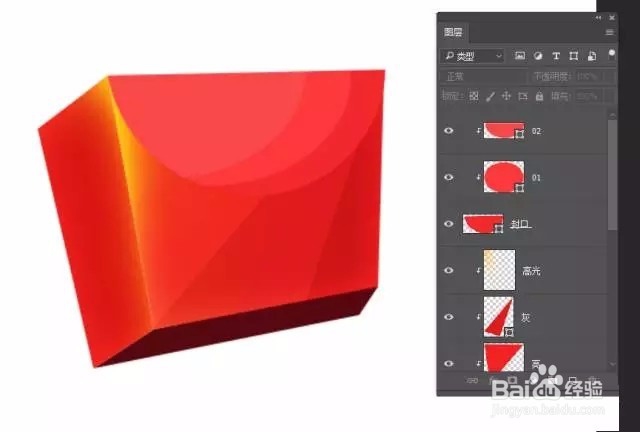
8、选择椭圆形工具,添加一个金币按钮
时间:2026-04-21 20:46:25
1、新建文件,给背景填充你喜欢的颜色
2、选择钢笔工具,勾勒出盒子的几个面,填充颜色
3、选择钢笔工具,利用色彩的明度,添加红包正面的质感
4、添加左边侧面高光质感
选择【左】图层,新建图层,建立剪切蒙版,利用笔刷工具在剪切蒙版图层上刷颜色,给【左】图层添加图层样式——内阴影
5、同样的方法,给红包正面添加高光
6、选择椭圆形工具,添加红包封口的形状样式,填充颜色
7、添加 光影质感,就是利用色彩的明度来实现,建立剪切蒙版,把多余的剪掉就好了
8、选择椭圆形工具,添加一个金币按钮
