网络连接上了却上不了网怎么办?

 时间:2026-02-14 20:56:20

1、方法一:点击网络图标,选择网络设置

网络连接上了却上不了网怎么办?

2、选择更改适配器选项

网络连接上了却上不了网怎么办?

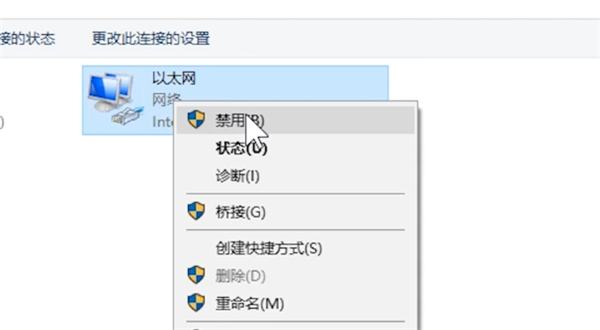
3、右键点击你的网络,选择“禁用”

网络连接上了却上不了网怎么办?

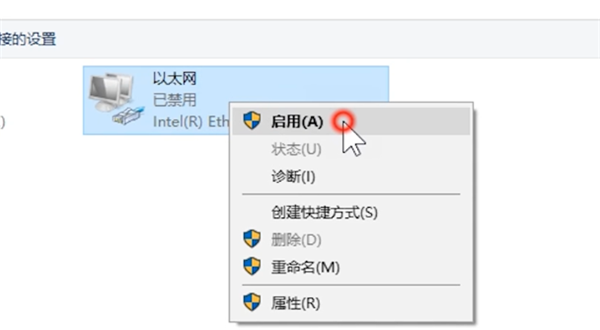
4、再次右键点击你的网络,选择“启用”就可以了

网络连接上了却上不了网怎么办?

5、方法二:如果电脑的确已经连接上了网络,但是不能浏览器上网

网络连接上了却上不了网怎么办?

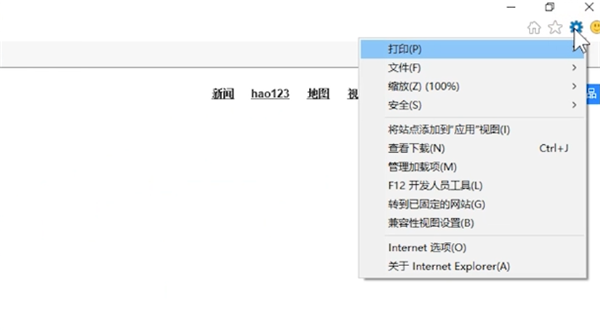
6、打开IE浏览器,点击右上角“工具”

网络连接上了却上不了网怎么办?

7、选择“internet”选项

网络连接上了却上不了网怎么办?

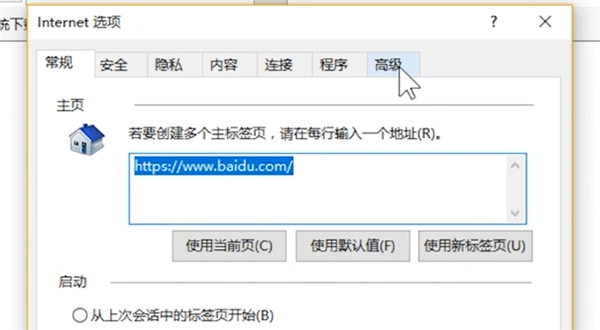
8、选择“高级”

网络连接上了却上不了网怎么办?

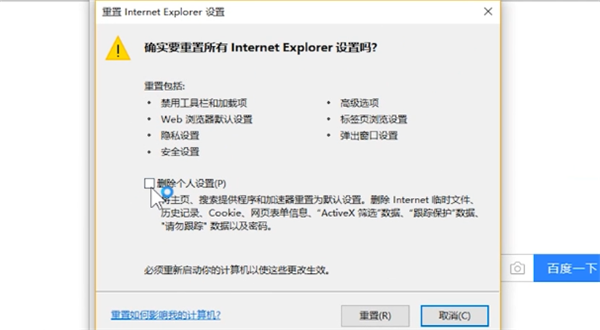
9、点击“重置”

网络连接上了却上不了网怎么办?

10、勾选“删除个人设置”重置后重启浏览器就可以了

网络连接上了却上不了网怎么办?

11、方法三:如果以上方法还是不行,点击“开始”菜单,选择“Windows 管理工具”

网络连接上了却上不了网怎么办?

12、点击“高级安全 Windows 防火墙”

网络连接上了却上不了网怎么办?

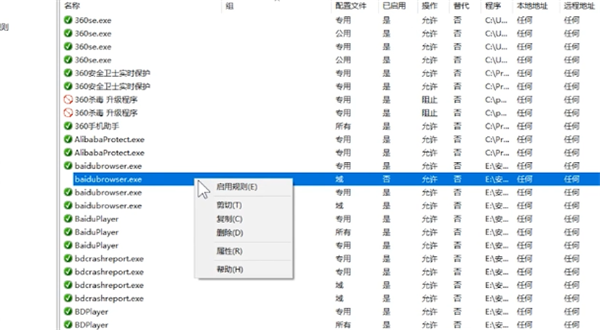
13、找到“入站规则”,看看是不是被禁止

网络连接上了却上不了网怎么办?

14、如果被禁止了,右键点击浏览器,点击“启用规则”就可以了

网络连接上了却上不了网怎么办?

  • 网络已连接但无法访问互联网怎么解决?
  • 连不上网怎么回事
  • 无线网显示已连接不可上网怎么办
  • 手机已连接但无法访问互联网怎么办
  • 手机网络已连接不可上网怎么回事
  • 热门搜索
    海带丝怎么凉拌 汉武帝简介 长春师范大学怎么样 雀斑怎么去 日记250字大全 qq空间音乐怎么设置 火箭简笔画图片大全 生活常识大全 蔬菜简笔画图片大全 面部过敏怎么办