ps抠图换背景,多个处理方法

 时间:2026-02-14 15:12:52

1、魔法棒抠图

打开图片,像简单的图片,可直接使用魔法棒把图片抠出来,再选择“编辑 - 填充”成其他颜色。这样就换好了

ps抠图换背景,多个处理方法

ps抠图换背景,多个处理方法

2、替换颜色

打开图片,点击“图像 - 调整 - 替换颜色”,会出现颜色替换的选区,上面有三个吸取工具,随便你选哪一个,然后点击图片(你要换那个地方颜色,点哪里),选好之后,替换颜色可以通过下面的色相,饱和度,明度,来实现。

ps抠图换背景,多个处理方法

ps抠图换背景,多个处理方法

ps抠图换背景,多个处理方法

3、通道

点击通道,选择一个颜色反差比较明显的图,蓝色通道最明显,所以我选择蓝色通道,复制一层蓝色通道。然后进行选区,“选择 - 反向”按下ctrl+j,图层就被复制了,变成透明图了,你可以根据你的喜好更换颜色

ps抠图换背景,多个处理方法

ps抠图换背景,多个处理方法

ps抠图换背景,多个处理方法

ps抠图换背景,多个处理方法

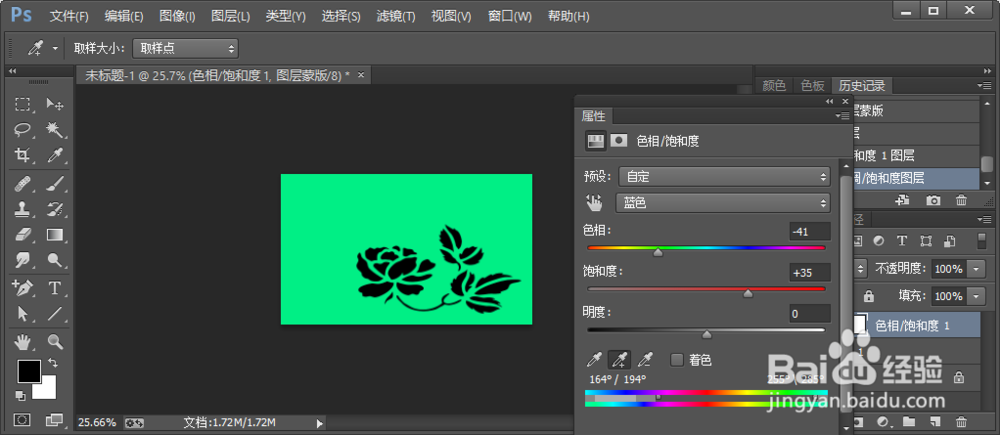
4、色相/饱和度

点击“色相/饱和度”,把全图的颜色改一下,我这背景图案的颜色是蓝色,所以我选蓝色,点击吸管吸取颜色,然后移动色相,饱和度,明亮度。就换色完成了。

ps抠图换背景,多个处理方法

ps抠图换背景,多个处理方法

ps抠图换背景,多个处理方法

ps抠图换背景,多个处理方法

  • PS中高反差保留的原理、作用及使用方法
  • ps怎么裁剪
  • PS怎么用磁性套索工具抠图
  • PS如何精细抠图
  • PS中的七种快速抠图方法
  • 热门搜索
    大连现代博物馆 蘑菇汤怎么做好吃 预防感冒小常识 体面的近义词 桑塔纳怎么样 怎么炖排骨好吃 脚心发热怎么回事 华中农业大学怎么样 毕业论文提纲怎么写 观复博物馆