1、按键盘快捷键
用自带键盘按【command+j】快捷键。

2、点击滤镜
点击上面的【滤镜】。

3、点击高反差保留
弹出深灰色框,找到其他,光标右滑,点击【高反差保留】。

4、编辑大小
编辑需要的大小。

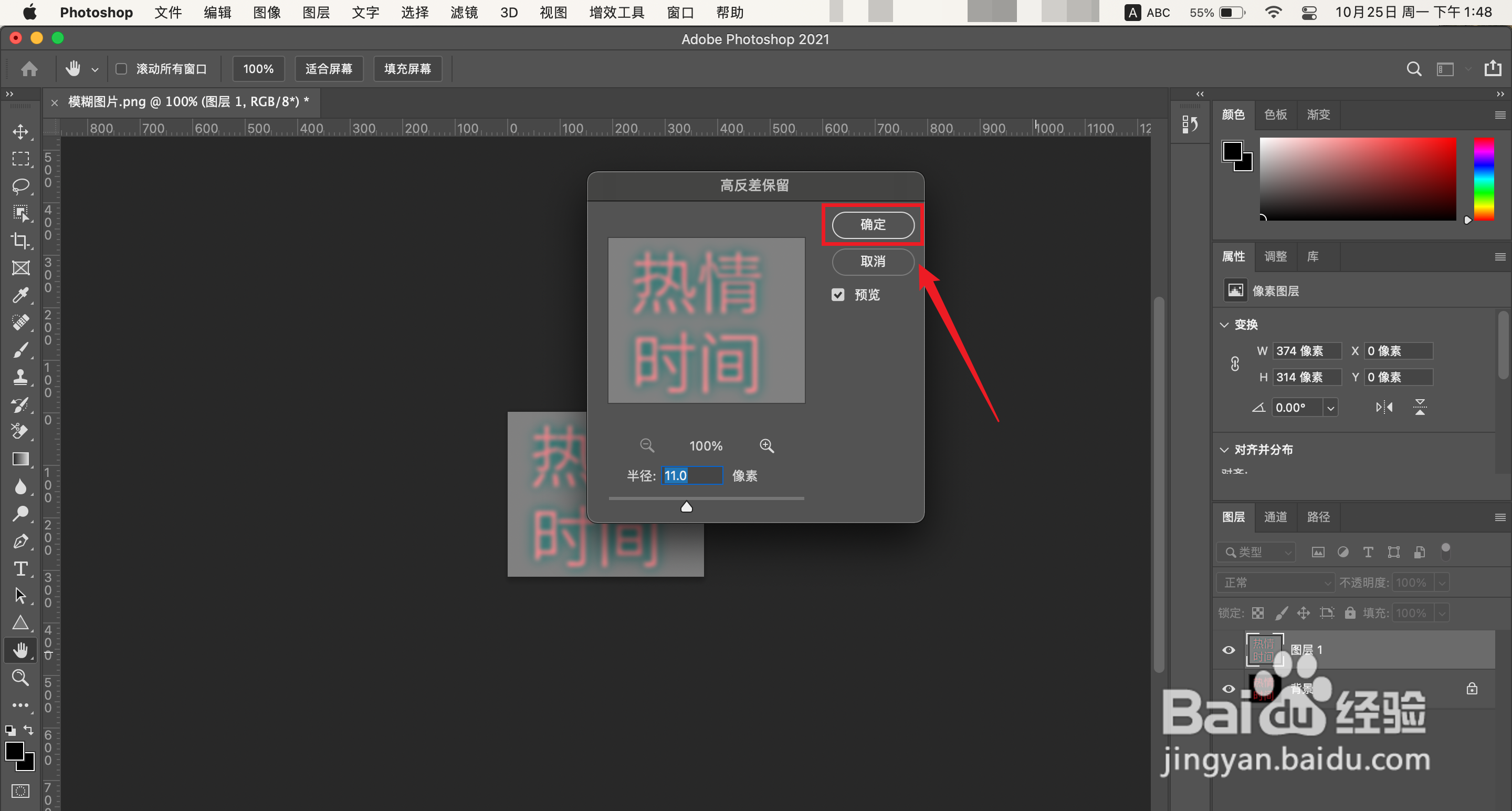
5、点击确定
点击右上角的【确定】。
6、点击线性光
选择图层混合模式,弹出深灰色框,点击【线性光】。

7、操作完成
PS模糊文字变清晰操作完成。

时间:2026-04-22 16:00:45
1、按键盘快捷键
用自带键盘按【command+j】快捷键。
2、点击滤镜
点击上面的【滤镜】。
3、点击高反差保留
弹出深灰色框,找到其他,光标右滑,点击【高反差保留】。
4、编辑大小
编辑需要的大小。
5、点击确定
点击右上角的【确定】。
6、点击线性光
选择图层混合模式,弹出深灰色框,点击【线性光】。
7、操作完成
PS模糊文字变清晰操作完成。
