Win10 开始菜单程序怎么设置排序,快速定位程序

 时间:2024-10-13 07:11:54

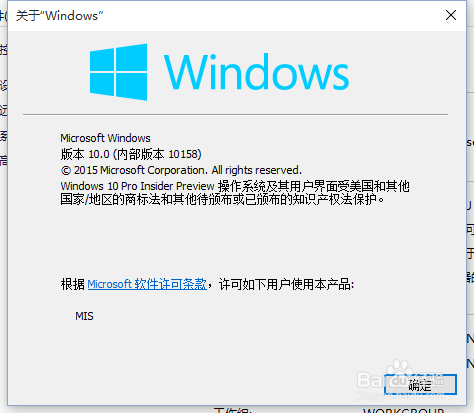
1、首先需要把系统阌毡驰璨更新到Win10 10156版才可以使用这个功能。所以在这之前需要更新你的操作系统。更新成功后在右下角处就可以看到Win10 10156版。

Win10 开始菜单程序怎么设置排序,快速定位程序

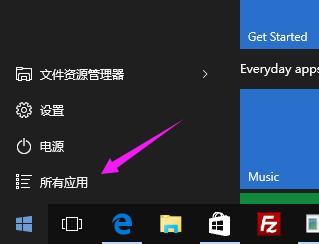
2、点击开始菜单图标,然后再点【所有应用】

Win10 开始菜单程序怎么设置排序,快速定位程序

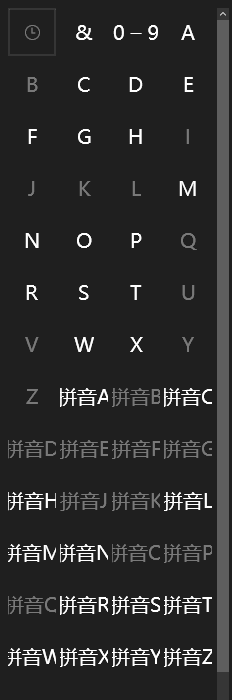
3、进入开始菜单中的所有程序中,然后点击顶部的【&】图标,这样就可以进入设置排序顺序的地方。
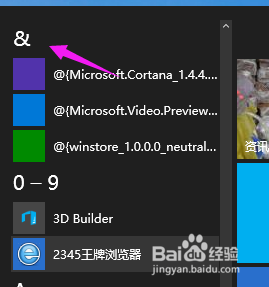
Win10 开始菜单程序怎么设置排序,快速定位程序

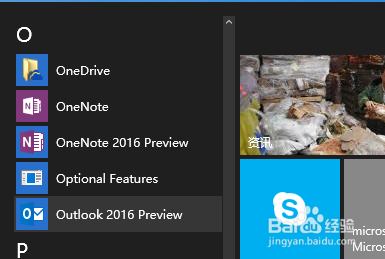
4、选择你以哪个首字母或是数字为首的排列顺序,点击一下就可以看得到效果。比如我点击了一个O字母,不管是以汉字还是英文字要是0开头的都是排在前面。
Win10 开始菜单程序怎么设置排序,快速定位程序

5、如下图所示:这就是更改过的排列顺序。

Win10 开始菜单程序怎么设置排序,快速定位程序

6、其它只是一个定位的程序,这样免去了在所在程序中乱找。

Win10 开始菜单程序怎么设置排序,快速定位程序
  • 如何查看Windows系统是否激活
  • 拆分和导航栏目在word文档如何使用?
  • 怎样更新电脑系统coms的驱动程序?
  • Win11系统如何对显示字体设置缩放大小比例?
  • XP操作系统设置:[16]输入法
  • 热门搜索
    家庭情况怎么写 血糖偏高怎么办 果冻怎么做 祖玛阁怎么走 移动宽带怎么样 胆固醇高怎么降下来 肛门瘙痒怎么办 怎么坐飞机 绿伞洗衣液怎么样 起诉状怎么写