1、 打开待处理的文件。

2、 选择要加入函数的位置。

3、选择 插入 函数 选项。
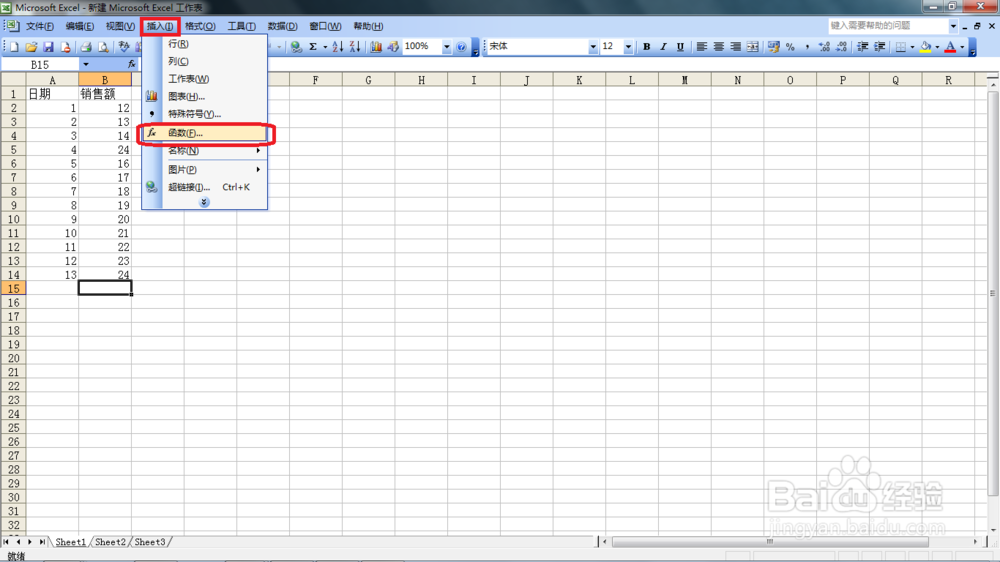
4、选择 你想要的函数,比如 求和 取平均值等等。

5、以取平均值为例讲解。选择 AVERAGE 点击确认。

6、出现选择 待处理数据对话框。

7、选择好 我们要处理的数据。

8、点击 确认,即可 得到平均值了。

时间:2026-04-22 01:35:19
1、 打开待处理的文件。
2、 选择要加入函数的位置。
3、选择 插入 函数 选项。
4、选择 你想要的函数,比如 求和 取平均值等等。
5、以取平均值为例讲解。选择 AVERAGE 点击确认。
6、出现选择 待处理数据对话框。
7、选择好 我们要处理的数据。
8、点击 确认,即可 得到平均值了。
