win10安全模式不能联网无法登陆教程

 时间:2024-10-25 19:33:28

win10安全模式不能联网无法登陆怎么办呢?建议大家一起来看看这篇分享吧!一定会对你有所帮助的!

工具/原料

华为MateBook

Windows10

win10安全模式不能联网无法登陆教程

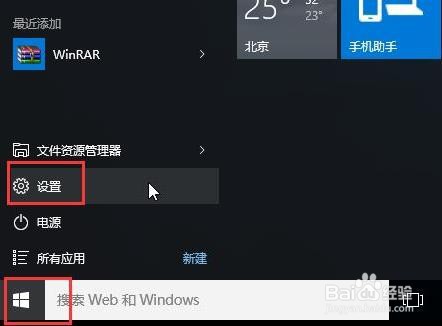
1、点击“开始”,找到“设置”。

win10安全模式不能联网无法登陆教程

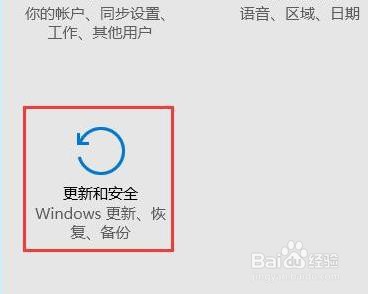
2、点击“更新和安全”。

win10安全模式不能联网无法登陆教程

3、点击左侧的“恢复”选择“立即重新启动”。

win10安全模式不能联网无法登陆教程

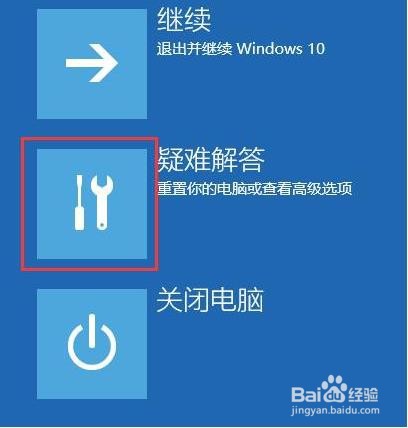
4、进入安全操作后点击“疑难解答”

win10安全模式不能联网无法登陆教程

5、选择“高就选项”

win10安全模式不能联网无法登陆教程

6、点击“启动修复”

win10安全模式不能联网无法登陆教程

7、点击“重启”按钮

win10安全模式不能联网无法登陆教程

8、选择第五项“启用带网络连接的安全模式”。

win10安全模式不能联网无法登陆教程

9、即可联网进入安全模式。

win10安全模式不能联网无法登陆教程
  • 怎么简单使用ftp服务器来分享文件
  • 如何使用Clover
  • 如何用RAR分割打包压缩文件
  • windows server2008R2配置远程桌面Web访问
  • windows server2008如何连接远程和共享本地文件
  • 热门搜索
    做鱼的方法 两台电脑怎么共享 豌豆怎么做好吃 翻毛皮鞋怎么清洗 扁桃体炎怎么办 二手车怎么评估 鼻炎怎么治疗效果好 假性近视怎么办 正确的刷牙方法 好网名大全