1、打开3ds max这款三维制作软件,进入3ds max的操作界面,如图所示:

2、在create选项下找到shape选项,在shape选项里找到line命令,如图所示:

3、点击line命令,在前视图绘制如图所示的直线形状:

4、按下键盘上的数字1键就进入点子层级,选择所有的外部顶点,在modify里设置fillet为45,如图所示:

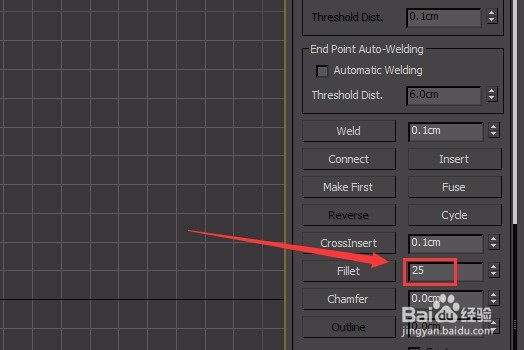
5、选择内部的顶点,在modify里修改fillet的值为25,如图所示:
6、取消点子层级的选择,选择修改后的曲线,在modify里勾选enable in renderer和enable in viewport前的单选按钮,并设置thickness的值为1.2,如图所示:

7、选择这个渲染出来的模型,在顶视图里按下键盘上的shift键复制一个出来,并调节其位置,如图所示:

8、在shape选项里选择line命令,在顶视图里绘制直线,并调节其位置,将thickness设置为0.6,如图所示:

9、在顶视图里选择这条直线,按下键盘上的shift键,复制出来一组直线,如图所示:

10、选择复制的所有的直线,在前视图里复制一组,将其放到合适的位置,如图所示:

11、在create里找到geography选项,在geography选项里找到box命令,在顶视图绘制一个box物体,如图所示:

12、选择这个box物体,在modify里修改其参数如图所示,并调节其位置。

13、选择这个box物体复制出来四个,并调节位置,如图所示:

14、调节完成后,进入透视图,调节一个角度,最后的搁物架模型如图所示:

