wps演示中如何进行暖系商务型图文排版

 时间:2024-10-18 11:57:10

1、在插入选项卡中点击形状,选择其中的圆角矩形,在页面上绘制出形状,点击其中的黄色小圆点,调整其形状如图所示。

wps演示中如何进行暖系商务型图文排版wps演示中如何进行暖系商务型图文排版

2、选中圆角矩形,在绘图工具中点击填充,选择橙色进行填充,并设置为无轮廓。

wps演示中如何进行暖系商务型图文排版

3、接着再插入泪滴形,放置在圆角矩形上,效果如图所示。

wps演示中如何进行暖系商务型图文排版

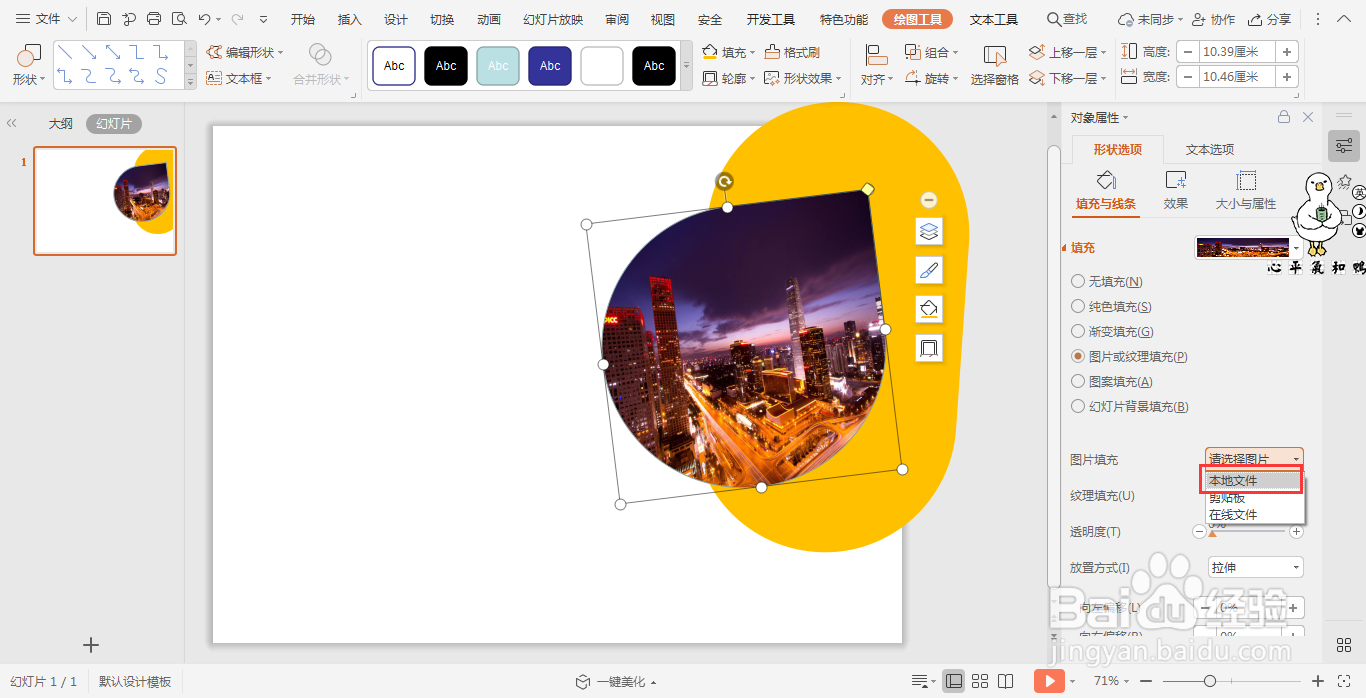
4、选中泪滴型,鼠标右键“设置对象格式”,在右侧弹出的属性设置窗格中,选择形状选项,在填充中勾选“图片或纹理填充”,图片来自“本地文件”,选择合适的背景图片进行填充。
wps演示中如何进行暖系商务型图文排版

5、选中泪滴型,鼠标右键“设置对象格式”,在右侧弹出的属性设置窗格中,选择形状选项,点击效果,添加一个合适的阴影。

wps演示中如何进行暖系商务型图文排版

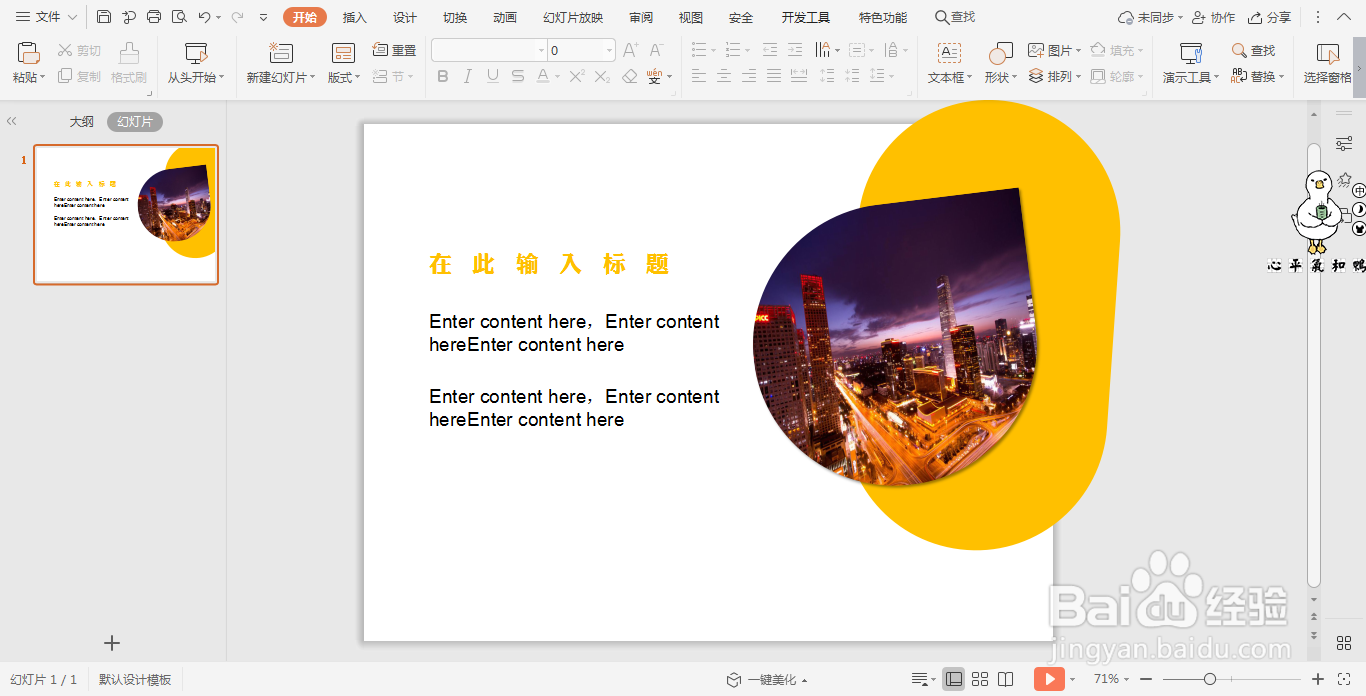
6、在页面的左侧空白处,输入页面的标题和内容,并调整好字体的颜色,这样暖系商务型图文排版就完成了。
wps演示中如何进行暖系商务型图文排版
  • wps演示中如何制作高端商务型目录
  • wps演示中如何进行商务实用型图文排版
  • wps演示中如何进行商务型纯文字排版
  • wps演示中如何制作简约商务型目录
  • wps演示中如何制作商务通用职场型目录
  • 热门搜索
    你好英文怎么写 大盘鸡的家常做法 高考落榜怎么办 腰肌劳损治疗最佳方法 面条怎么做好吃家常做法大全 瘦腿的最快方法 大人发烧最快退烧方法 魔方怎么拼六面 宝宝发热怎么办 王者荣耀怎么充值