1、打开PPT,先点击“插入-形状”选择下图所示的箭头

2、在幻灯片上画出,如下图所示

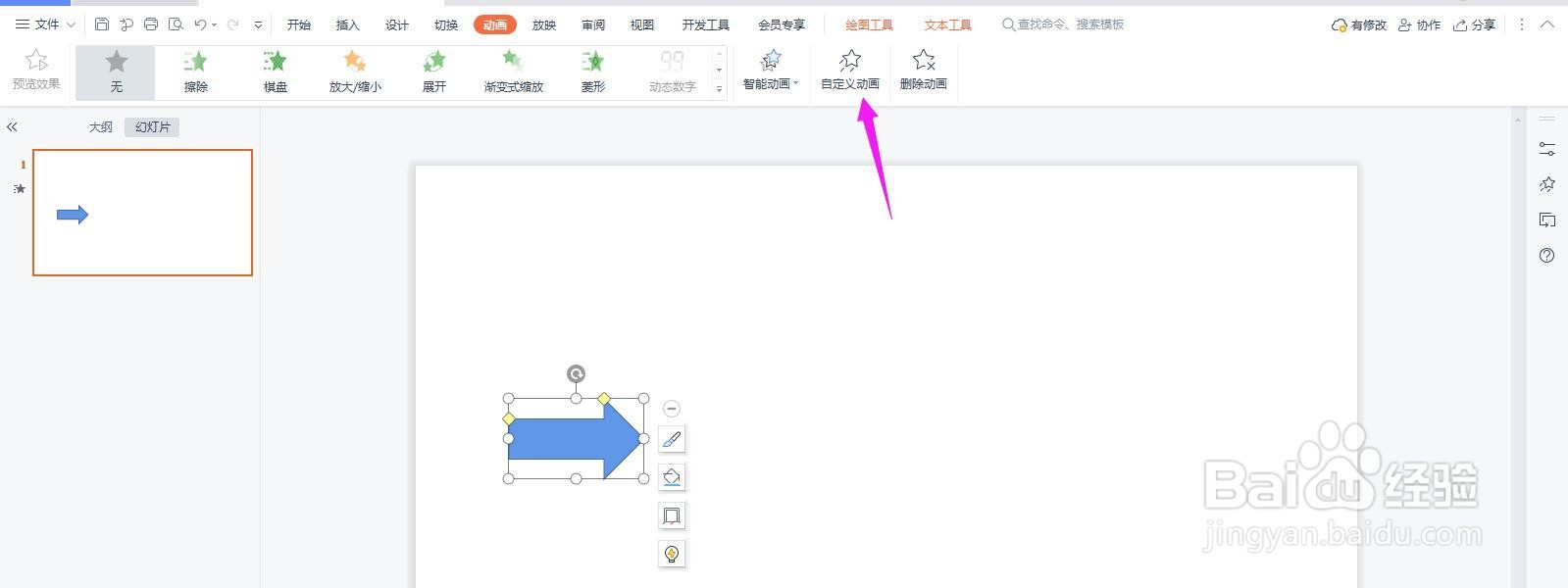
3、然后选中箭头,点击“动画-自定义动画”
4、点击右侧“添加效果”

5、选择“向右”的路径

6、这个时候就出现向右移动的定向移动动画

7、幻灯片播放的时候,这样一个定向移动的动画效果就生效了,如下图所示

时间:2026-04-27 06:38:15
1、打开PPT,先点击“插入-形状”选择下图所示的箭头
2、在幻灯片上画出,如下图所示
3、然后选中箭头,点击“动画-自定义动画”
4、点击右侧“添加效果”
5、选择“向右”的路径
6、这个时候就出现向右移动的定向移动动画
7、幻灯片播放的时候,这样一个定向移动的动画效果就生效了,如下图所示
