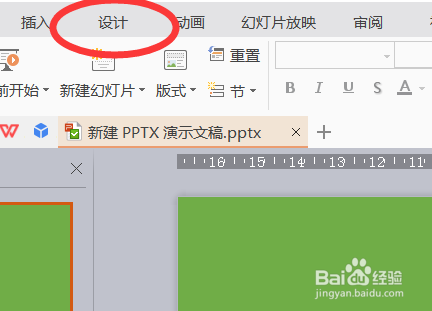
1、首先打开PPT页面,点击页面上方工具栏中的“设计”选项。
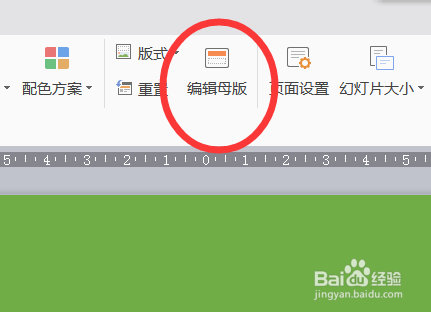
2、在打开的“设计”选项卡中选择“编辑母版”的选项。
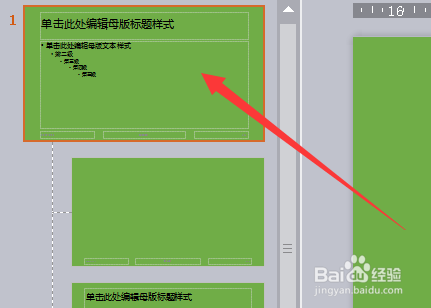
3、然后在母版编辑页面中对需要统一显示的PPT页面进行编辑操作。
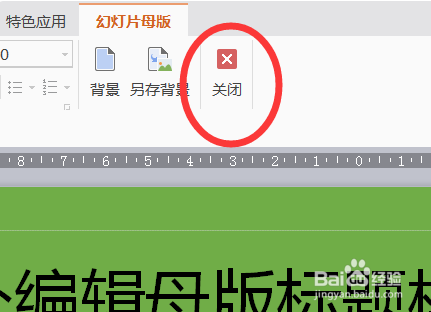
4、编辑完毕后直接点击页面上方的“幻灯片母版”下的“关闭”按钮。
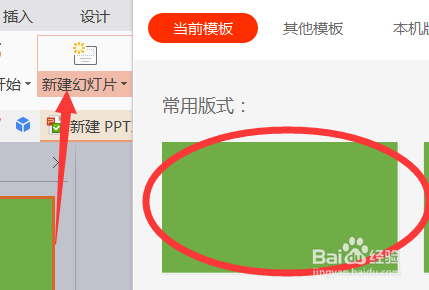
5、点击关闭按钮后进入PPT编辑页面,点击“开始”选项中的“新建幻灯片”下拉菜单,可以看到直接可以选择已经编辑好的母版样式了。
时间:2026-05-01 00:35:15
1、首先打开PPT页面,点击页面上方工具栏中的“设计”选项。
2、在打开的“设计”选项卡中选择“编辑母版”的选项。
3、然后在母版编辑页面中对需要统一显示的PPT页面进行编辑操作。
4、编辑完毕后直接点击页面上方的“幻灯片母版”下的“关闭”按钮。
5、点击关闭按钮后进入PPT编辑页面,点击“开始”选项中的“新建幻灯片”下拉菜单,可以看到直接可以选择已经编辑好的母版样式了。
