用WPS文字快速去除多余空行和所有空格

 时间:2026-02-15 05:24:11

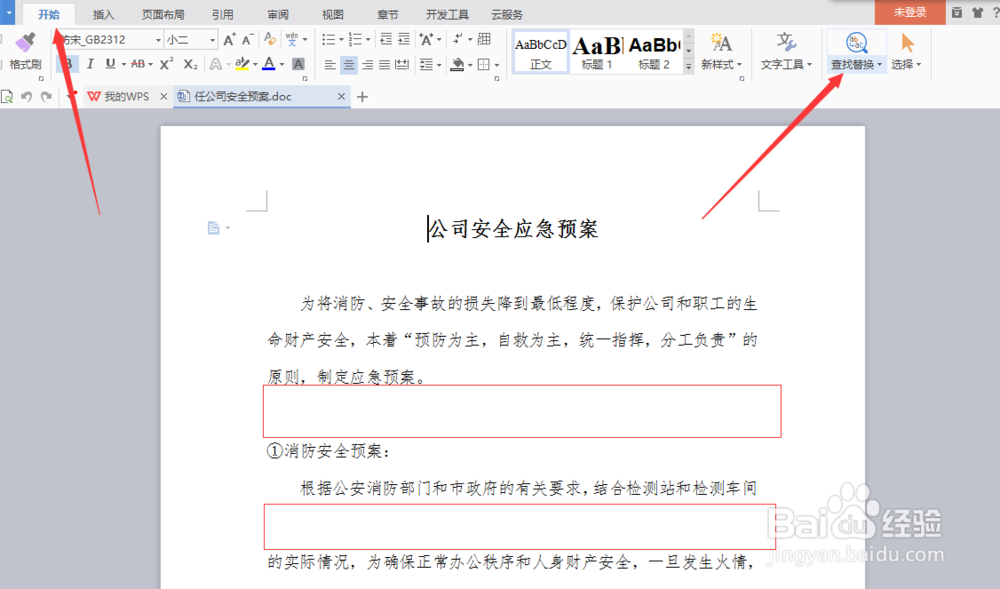
1、打开1个文档。

用WPS文字快速去除多余空行和所有空格

2、在“开始”的菜单栏点击“查找替换”。

用WPS文字快速去除多余空行和所有空格

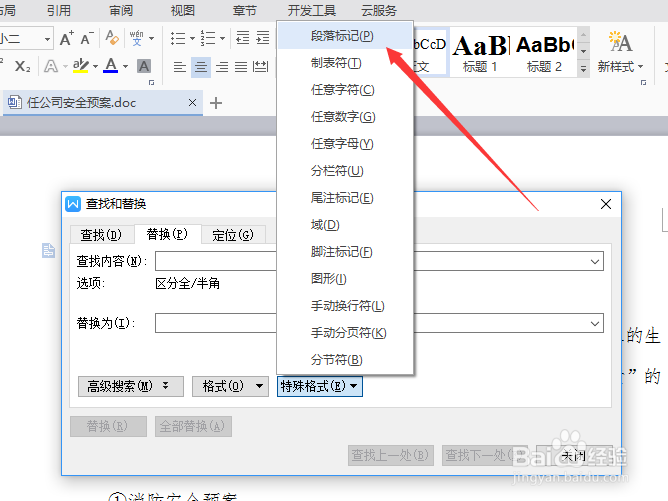
3、点击之后,在弹出的栏中点击“特殊格式”。

用WPS文字快速去除多余空行和所有空格

4、在“特殊格式”里面选择“段落标记”。

用WPS文字快速去除多余空行和所有空格

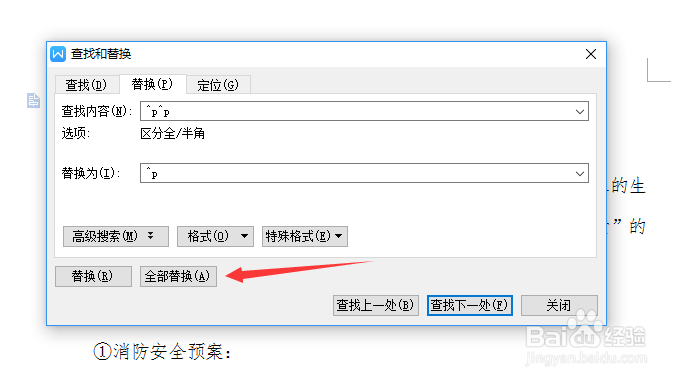
5、点击“段落标记”后查找内容里面就出现“^p”,然后在复制1个,查找内容就有2个“^p”,然后在“替换为”栏里面输上1个“^p”,然后点击全部替换。
用WPS文字快速去除多余空行和所有空格

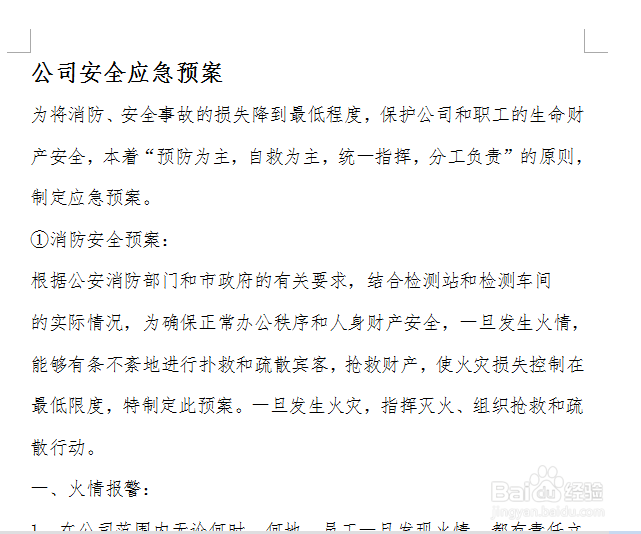
6、全部替换之后,文档中空行就被去除了,稍微在排下版就可以了。

用WPS文字快速去除多余空行和所有空格

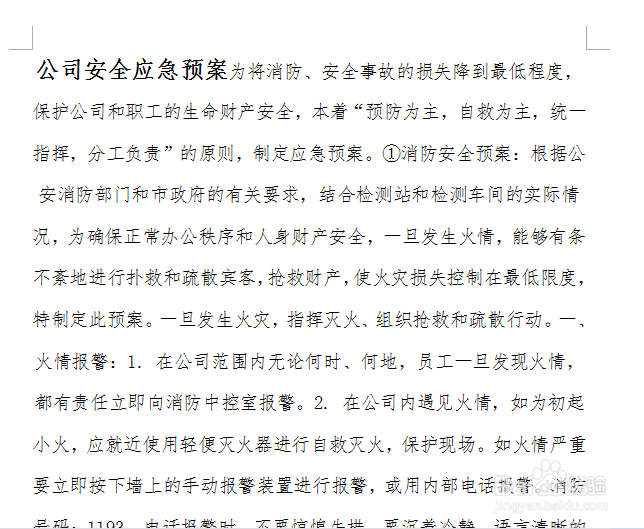
1、去除文档所有空格,和上方的方法相似,只是“查找内容”为1个“^p”,“替换为”栏里面是空白,然后点击“全部替换”。

用WPS文字快速去除多余空行和所有空格

2、点击“全部替换”之后,文档中所有的空格全部就除去掉了。

用WPS文字快速去除多余空行和所有空格

  • wps表格中的文字怎样设置靠上右对齐?
  • 怎么快速让WPS文字文本框中的两行文字左右对齐
  • WPS怎么将文字进行右对齐?
  • WPS文字如何一键对齐?
  • wps上下文字无法对齐
  • 热门搜索
    旧家具如何翻新 发糕怎么做才松软 ios14怎么更新 梅雨季节是什么时间 江苏信息职业技术学院怎么样 如何打开电脑摄像头 舌头边缘有齿痕是什么原因 广汽传祺ga3怎么样 生活超市 如何减肥肚子