1、第一步,打开photoshop软件,新建一个800*600的画布,背景设置为白色,像素为72,如下图所示。

2、第二步,首先将前景色设置为黑色,背景色设置为白色;然后在主菜单栏中选择【滤镜】-【渲染】-【分层云彩】,如下图所示。

3、第三步,在主菜单栏中选择【滤镜】-【模糊】-【高斯模糊】,并在弹出的对话框设置为0.5像素左右,如下图所示。

4、第四步,在主菜单栏中选择【滤镜】-【像素化】-【铜版雕刻】,并在弹出的对话框将类型设置为中等点,如下图所示。

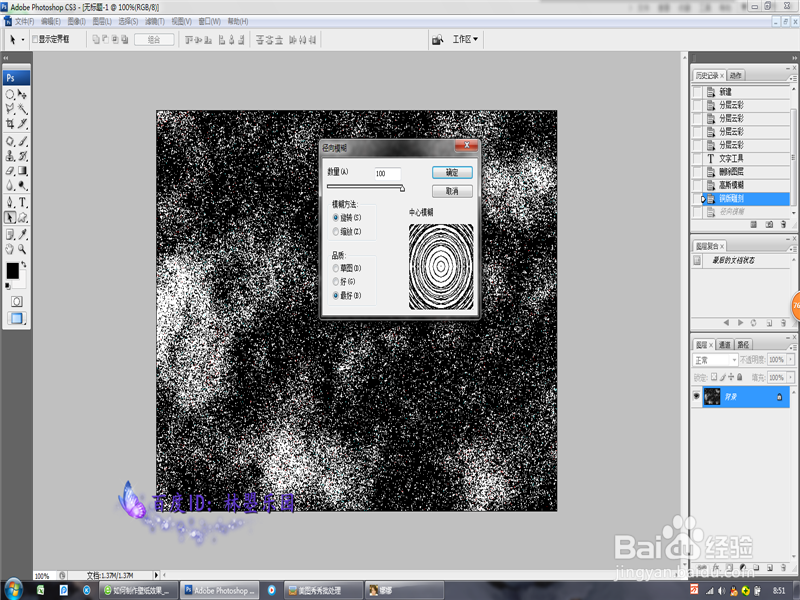
5、第五步,在主菜单栏中选择【滤镜】-【模糊】-【径向模糊】,并在弹出的对话框将数量设置为100,模糊方法设置为旋转,如下图所示。
6、第六步,在主菜单栏中选择【图像】-【调整】-【色相/饱和度】或输入“Ctrl+U”命令,勾选着色,并根据自己的需要调整色相和饱和度,如下图所示。

