怎么在WPS文档中将图片插入到文字的最下方

 时间:2024-10-13 07:56:39

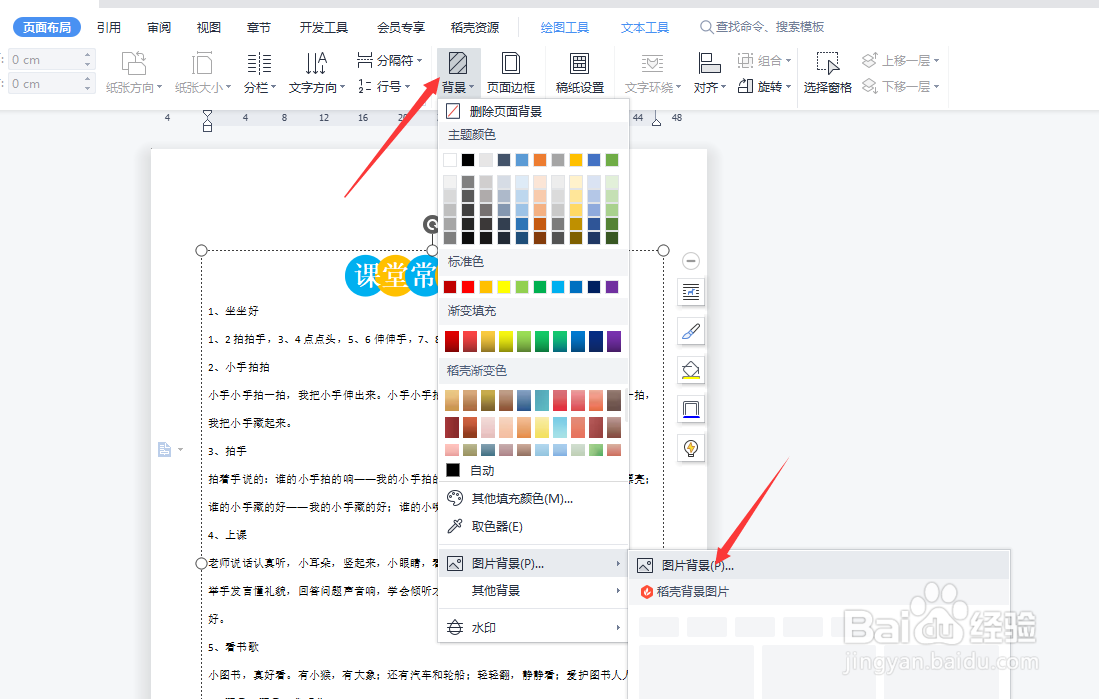
1、针对WPS文档中图片的添加,我们可以切换到“视图”功能区。如图所示:

怎么在WPS文档中将图片插入到文字的最下方

2、接下来直接从“背景”列表中选择“添加图片”选项。

怎么在WPS文档中将图片插入到文字的最下方

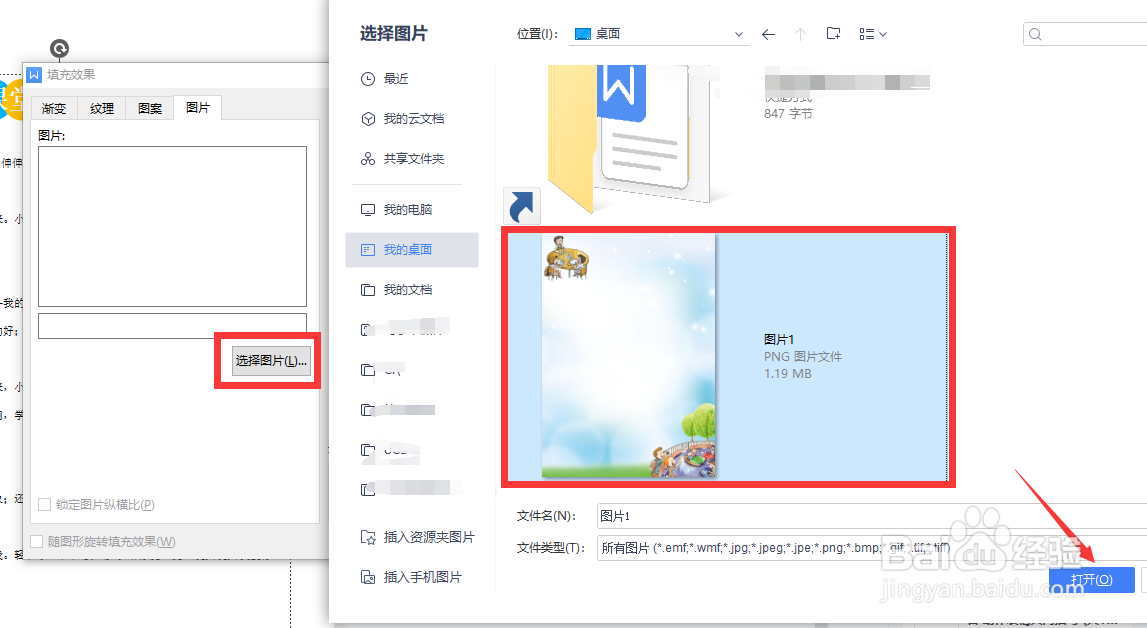
3、然后在弹出的“添加背景图片”对话框中,点击“浏览”按钮,并选择相应的图片即可。
怎么在WPS文档中将图片插入到文字的最下方怎么在WPS文档中将图片插入到文字的最下方

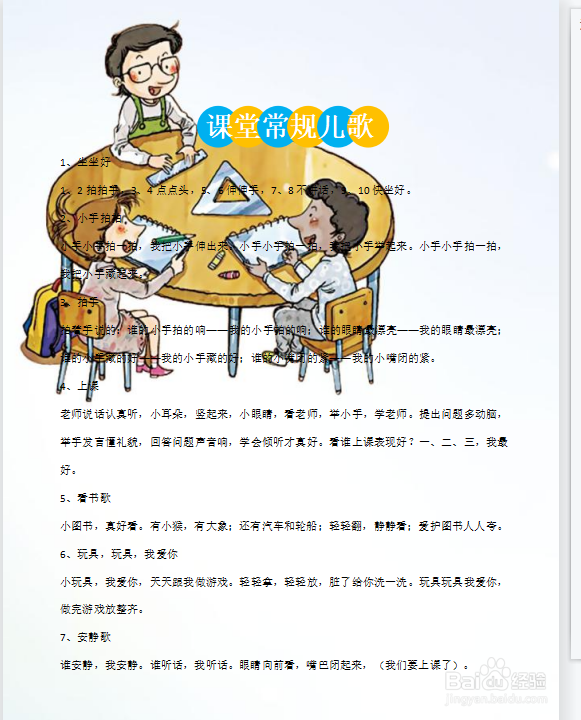
4、最后就完成了文档中背景图片的添加。

怎么在WPS文档中将图片插入到文字的最下方

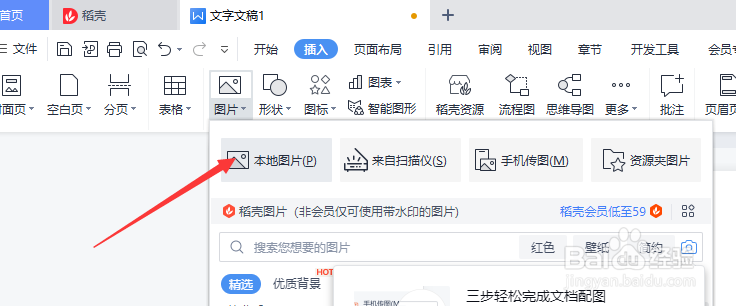
5、还有一种方法,就是直接切换到“插入”选项卡,向文档中添加图片。

怎么在WPS文档中将图片插入到文字的最下方

6、当添加图片完成后,我们需要对其中的图片大小进行调整,如图所示,通过控制句柄即可实现大小和位置 的调整。
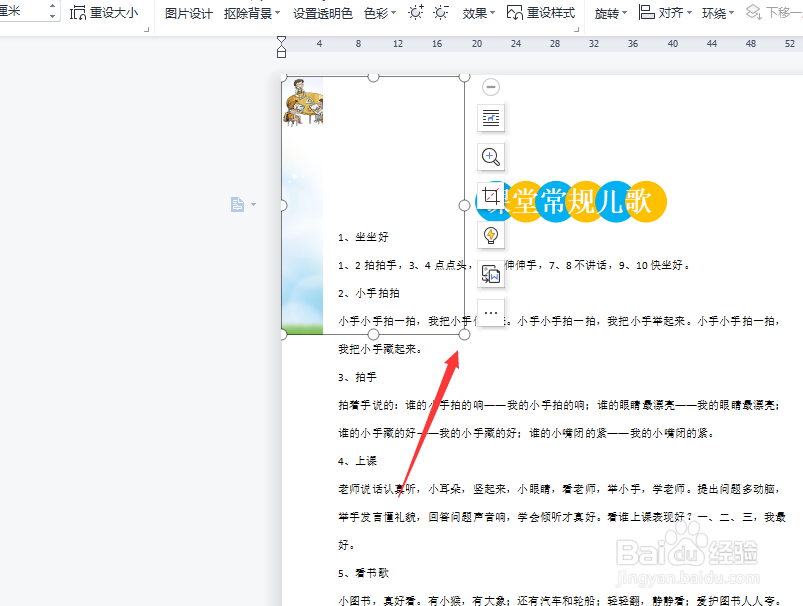
怎么在WPS文档中将图片插入到文字的最下方

7、最后我们还需要右击对应的图片,将其“叠加顺序”设置为最底层即可。如图所示:

怎么在WPS文档中将图片插入到文字的最下方
  • WPS中如何将图片置于文字下方?
  • WPS怎样将文档中的图片衬于文字下方
  • 如何将WPS图片设置在文字下方
  • WPS文字怎么选中衬于文字下方的图片
  • WPS如何选定衬于文字下方的图片
  • 热门搜索
    怎么样接吻 彩虹楼隐藏关怎么进 没有钱怎么创业 眼屎多是怎么回事 韩语加油怎么说 supermarket怎么读 手机网银怎么开通 qq怎么升级 长城汽车怎么样 路由器怎么修改密码