1、打开photoshop创建文档,点击“文件”-“脚本”-“将文件载入堆栈”。

2、弹出“载入图层”面板,点击“浏览”。

3、打开资源管理器,按住Ctrl键点击选中图片,点击“确定”。

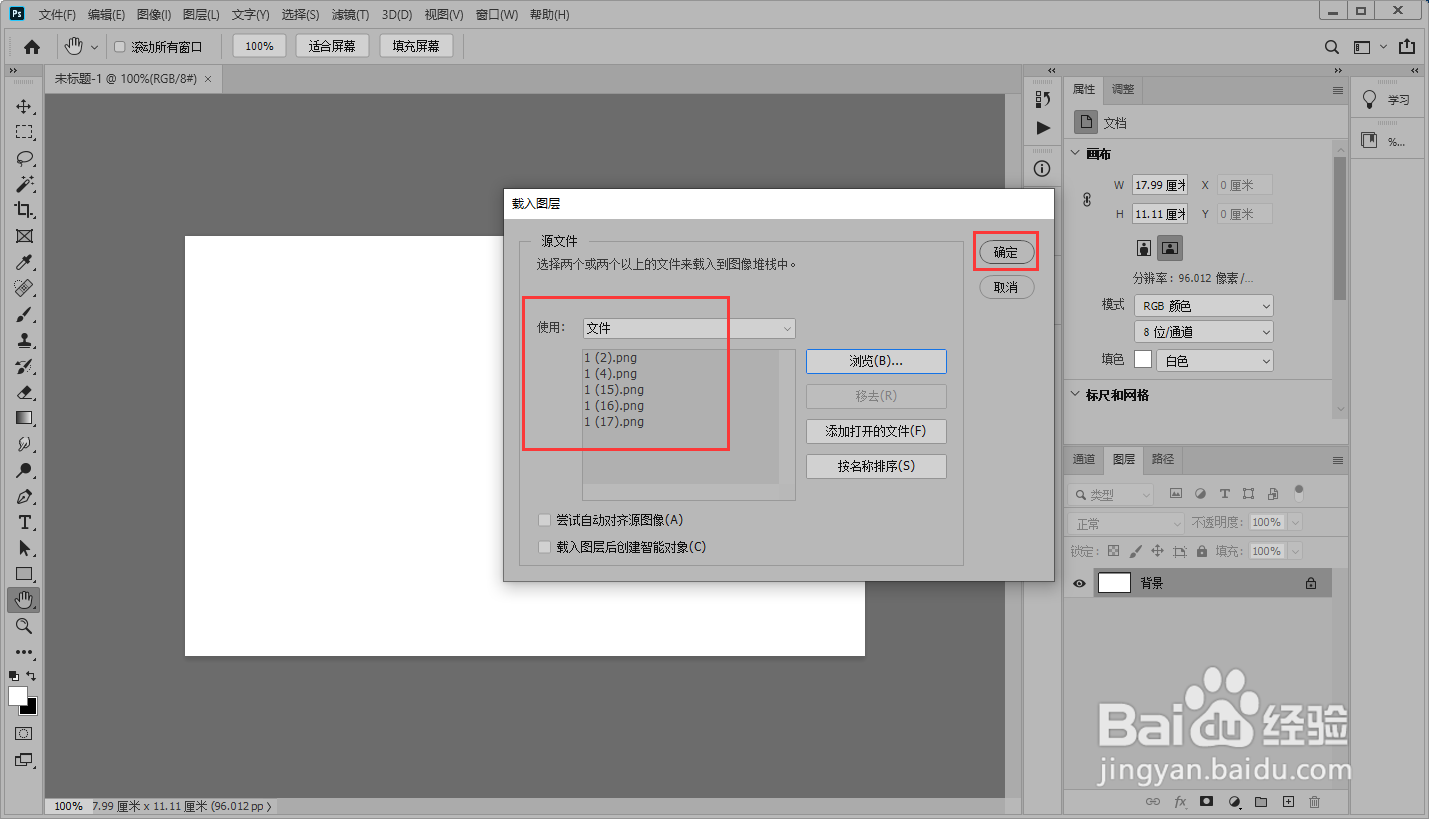
4、这样就会把图片添加到载入图层面板中,点击“确定”。
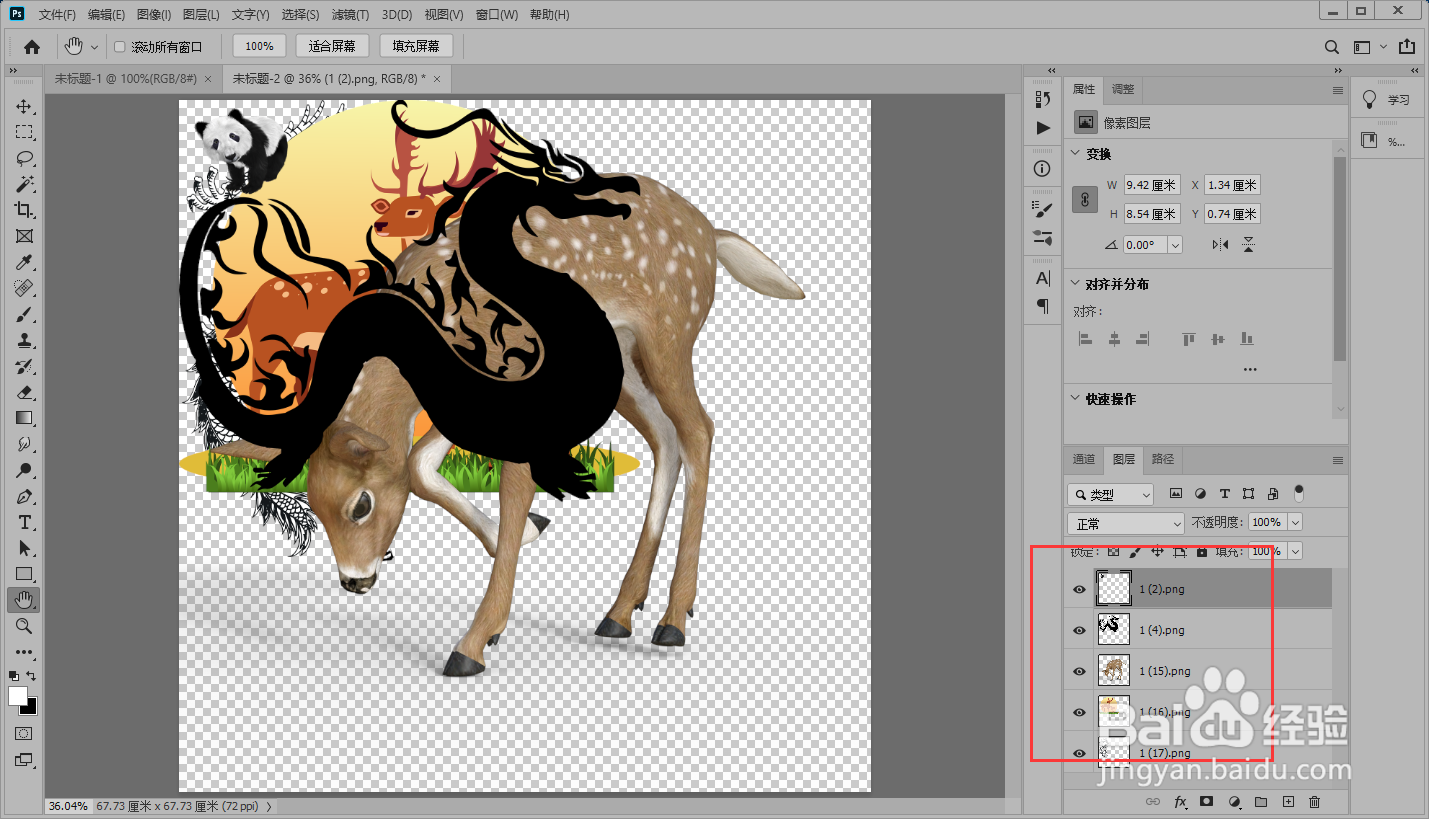
5、这样就可以把图片载入到一个文件中,每一张图片创建一个图层。
时间:2026-05-02 00:42:41
1、打开photoshop创建文档,点击“文件”-“脚本”-“将文件载入堆栈”。
2、弹出“载入图层”面板,点击“浏览”。
3、打开资源管理器,按住Ctrl键点击选中图片,点击“确定”。
4、这样就会把图片添加到载入图层面板中,点击“确定”。
5、这样就可以把图片载入到一个文件中,每一张图片创建一个图层。
