WIN7系统台式电脑插入音响(耳机)没有声音

 时间:2026-04-21 21:54:11

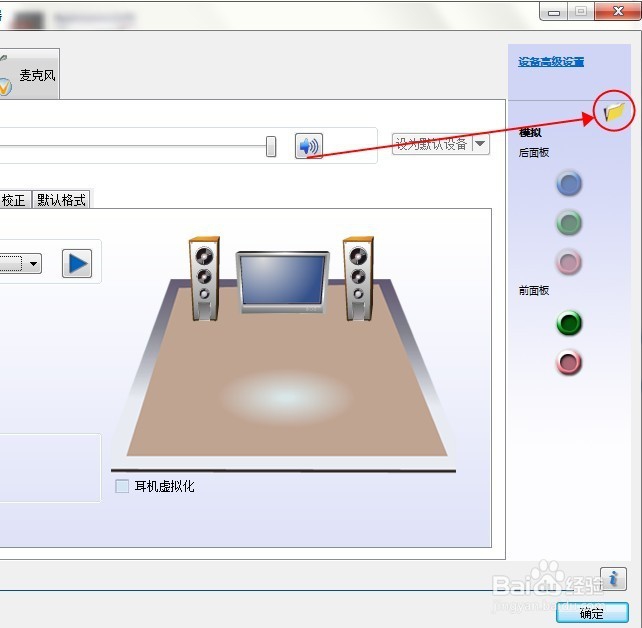
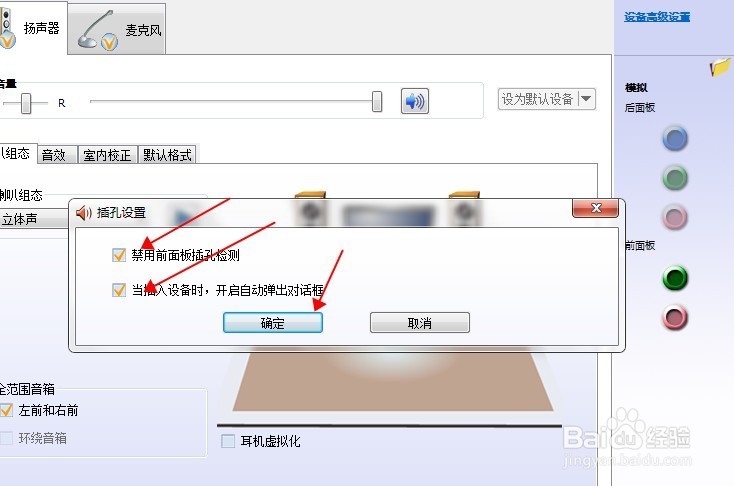
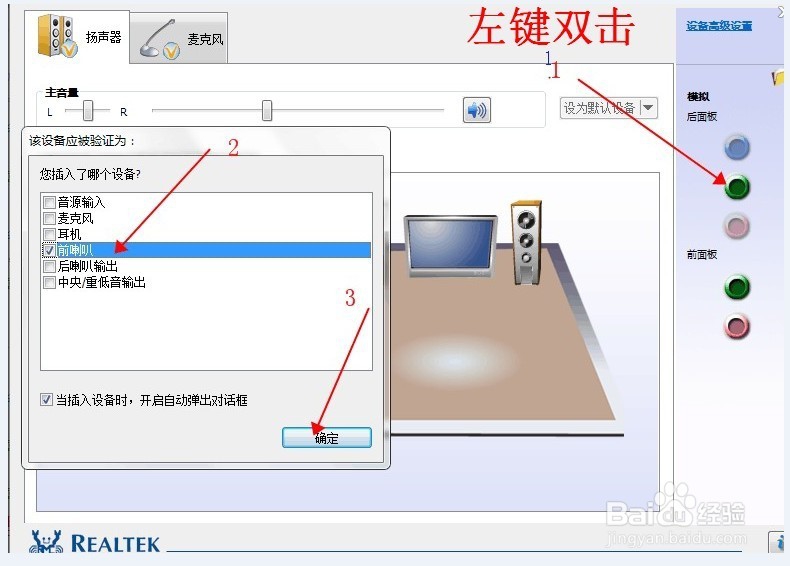
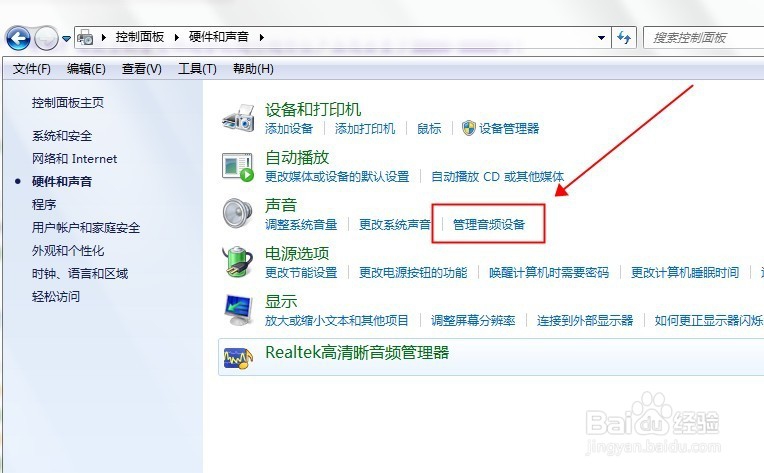
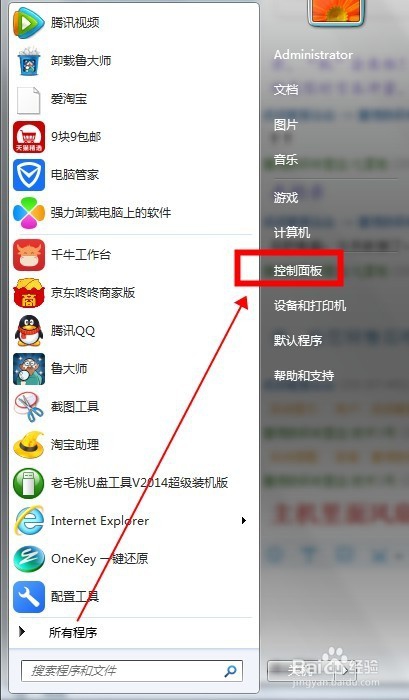
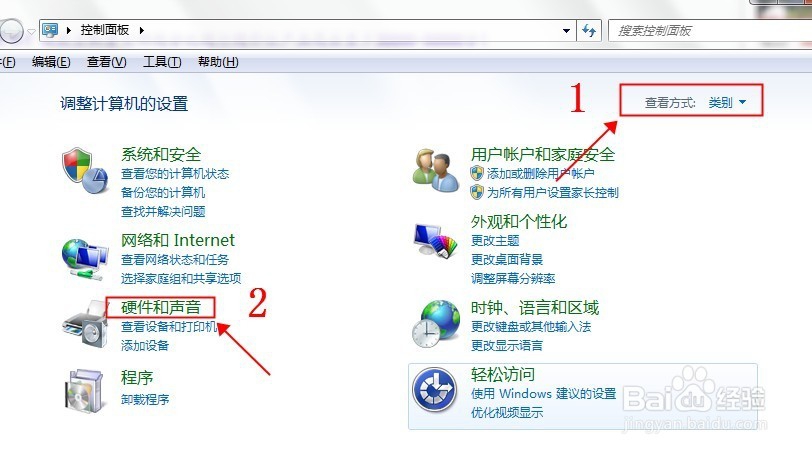
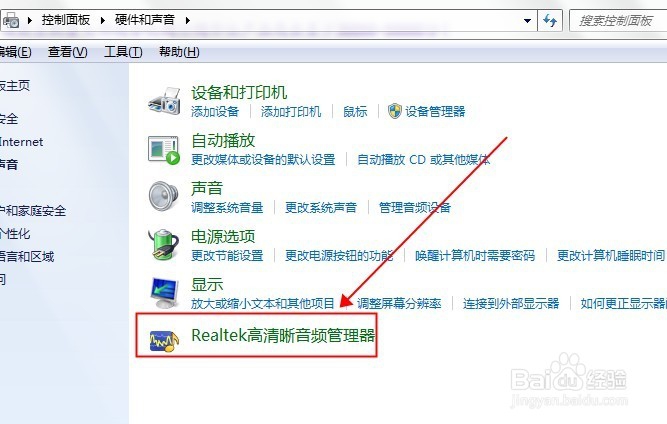
1、音箱或者耳机的线插主机后面绿色口(中间的),电脑会弹出个窗口 选前喇叭(不是后喇叭哦)! 如果不弹出窗口的情况下,请点开始,进入控制面板,如图:
WIN7系统台式电脑插入音响(耳机)没有声音

WIN7系统台式电脑插入音响(耳机)没有声音

2、进入硬件和声音选项,插的是主机后面的绿色接口,选择前喇叭,不是后喇叭!如图:
WIN7系统台式电脑插入音响(耳机)没有声音

WIN7系统台式电脑插入音响(耳机)没有声音

WIN7系统台式电脑插入音响(耳机)没有声音

WIN7系统台式电脑插入音响(耳机)没有声音

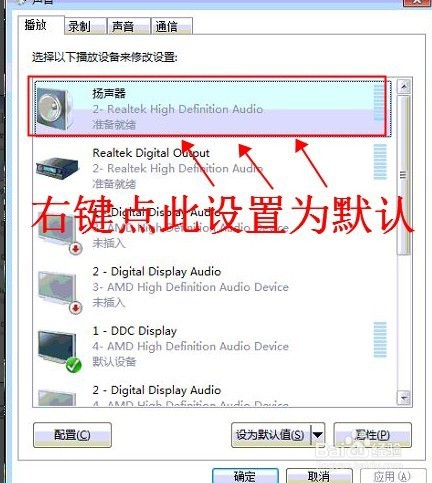
3、回到硬件和声音界面,打开【管理音频设备】

WIN7系统台式电脑插入音响(耳机)没有声音

4、有些用户的音箱(耳机)没有声音是因为用的是HDMI高清线,所以要在此处把扬声器设置为默认,然后点确定。如果是需要用显示器发出声音的话,则选择电视图标这里设置为默认设备即可(前提是显示器带有喇叭)。
WIN7系统台式电脑插入音响(耳机)没有声音

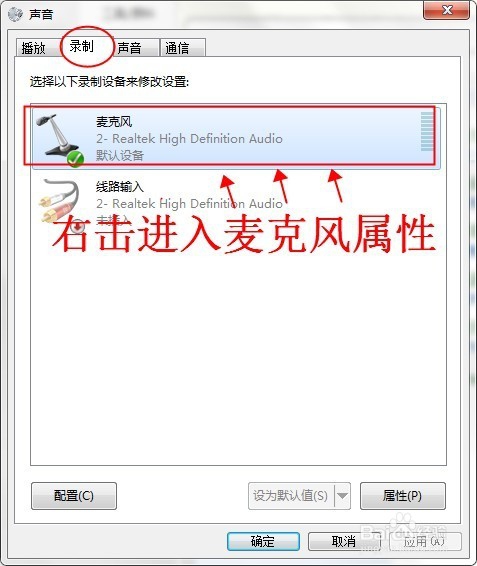
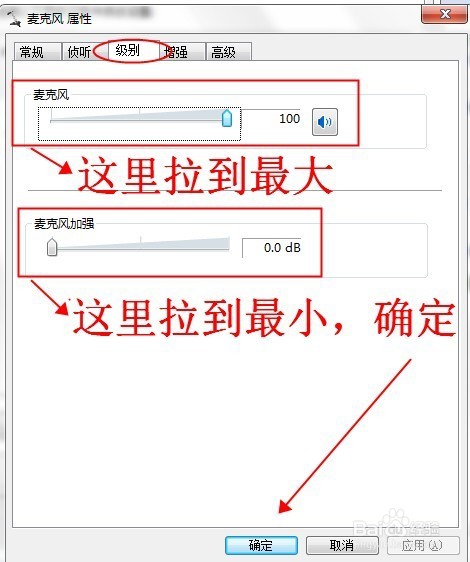
5、另外,有些用户耳机有杂音的,是在这里设置,如图:

WIN7系统台式电脑插入音响(耳机)没有声音

WIN7系统台式电脑插入音响(耳机)没有声音

  • 原神中如何查看诺艾尔角色的背景解说
  • 怎么画老鼠的速写线描
  • Windows10系统电脑调大声音后出现爆音解决方法
  • 免刻录程序,如何实现win10系统安装,教程版?
  • 太阳神三国杀小型场景之一击灭敌破解方法
  • 热门搜索
    奥特曼大全 生菜怎么做好吃 黄鳝的做法大全家常 西安理工大学怎么样 怎么学习粤语 铁线莲的养殖方法和注意事项 肉丸子的家常做法 高原反应症状及处理方法 康乃馨的养殖方法 黄鱼怎么做好吃