1、创建组织结构图
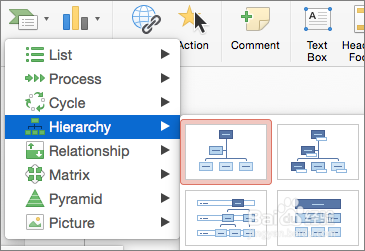
在“插入”选项卡上,单击“SmartArt”>“层次结构”。
2、单击组织结构图布局。
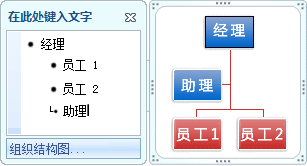
3、若要输入文本,请执行下列操作之一:
在 SmartArt 图形中的一个框中单击,然后键入文本。 注意 为获得最佳结果,请在添加所有框(指你需要的所有框)之后再使用此选项。
单击“SmartArt 文本”窗格中的“[文本]”,然后输入文本。
从其他位置或程序复制文本,单击“SmartArt 文本”窗格中的“[文本]”,然后粘贴文本。
4、要添加图片,请在要添加图片的框中单击图片图标,找到要使用的图片所在的文件夹,单击该图片文件,然后单击“插入”。

5、若要输入文本,请执行下列操作之一:
在 SmartArt 图形中的一个框中单击,然后键入文本。 注意 为获得最佳结果,请在添加需要的所有框之后再使用此选项。
单击“SmartArt 文本”窗格中的“[文本]”,然后输入文本。
从其他位置或程序复制文本,单击“SmartArt 文本”窗格中的“[文本]”,然后粘贴文本。