在ppt中怎么把图片嵌入到形状里

 时间:2026-02-15 01:58:18

1、第一步:打开一个需要将图片嵌入到形状中的ppt。
在ppt中怎么把图片嵌入到形状里

2、第二步:选择菜单栏“插入--形状”中的云朵形状。(形状根据自己的需要选择即可)

在ppt中怎么把图片嵌入到形状里

3、第三步:在幻灯片中,按住鼠标左键形成想要的形状。

在ppt中怎么把图片嵌入到形状里

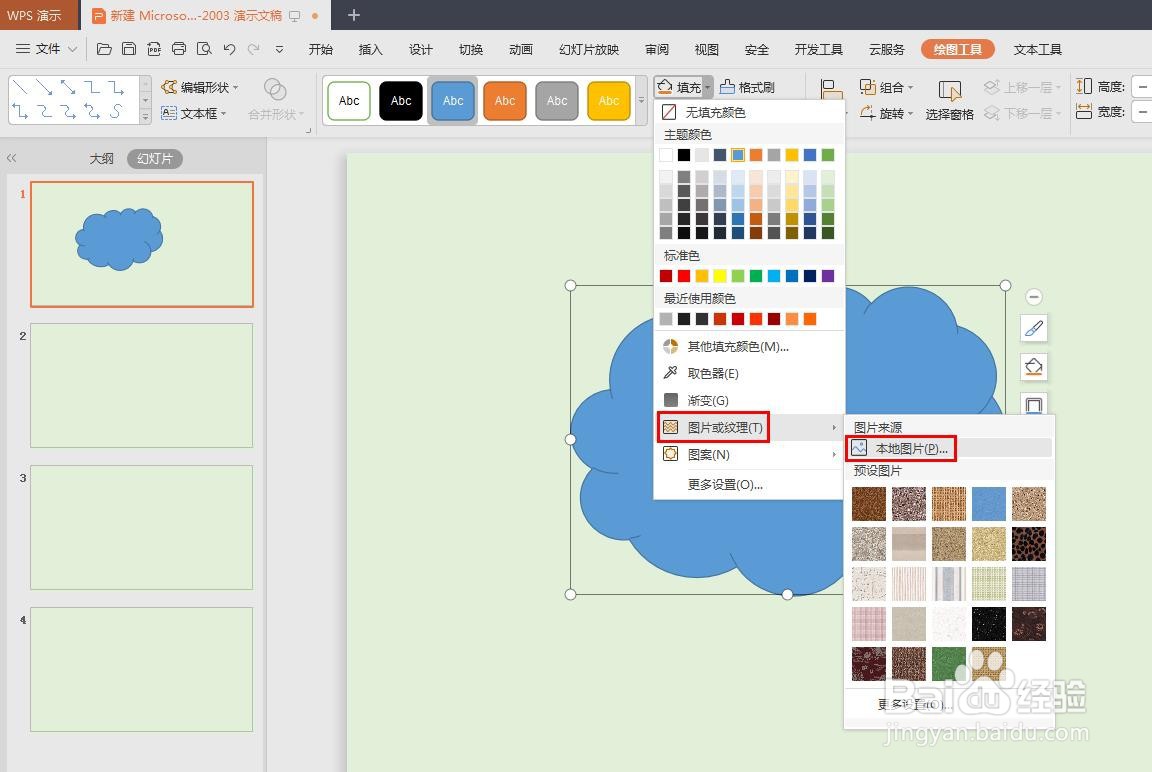
4、第四步:选中图形,切换至“绘图工具”菜单中,单击“填充”后面的下拉图标。
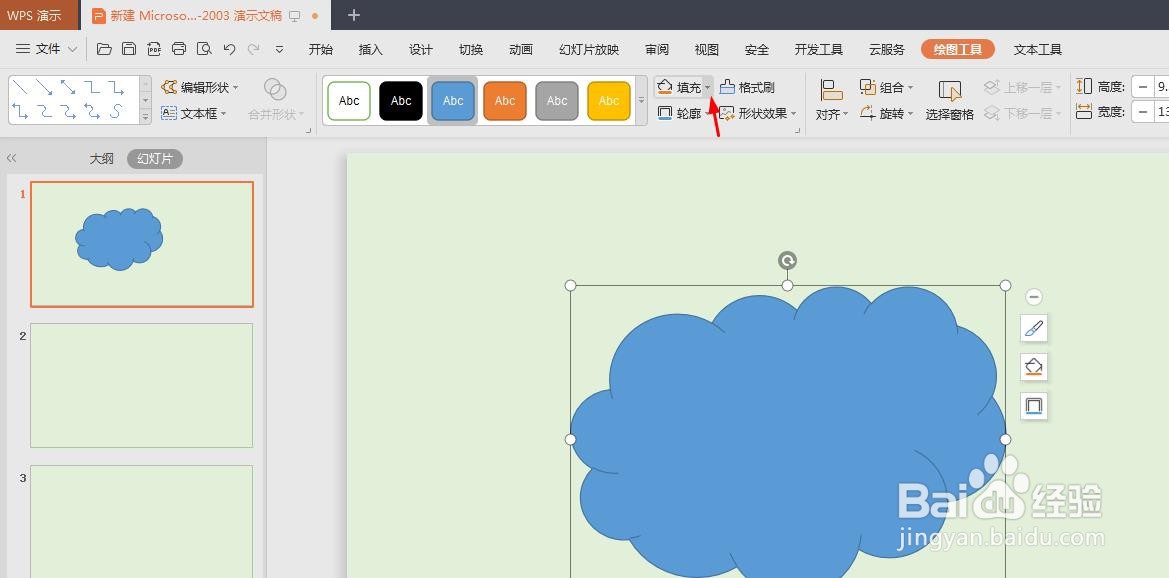
在ppt中怎么把图片嵌入到形状里

5、第五步:在“填充”下拉菜单中,选择“图片或纹理--本地图片”选项。

在ppt中怎么把图片嵌入到形状里

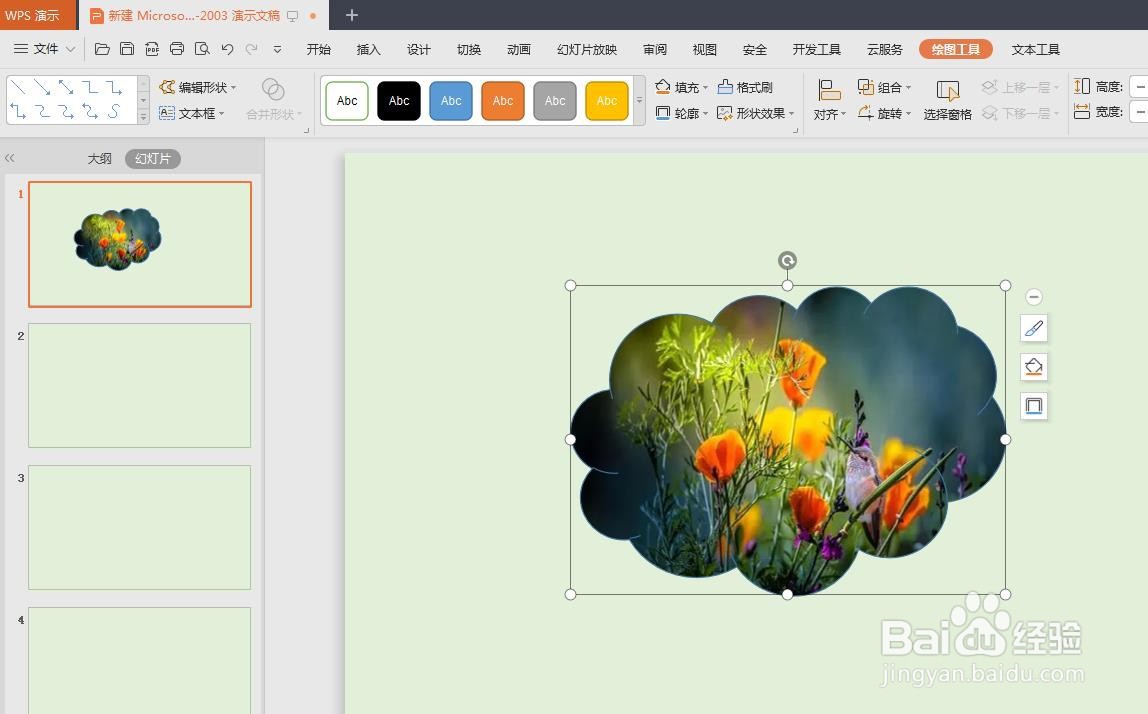
6、第六步:在弹出的“选择纹理”对话框中,选择要嵌入到形状中的图片,单击“打开”按钮。
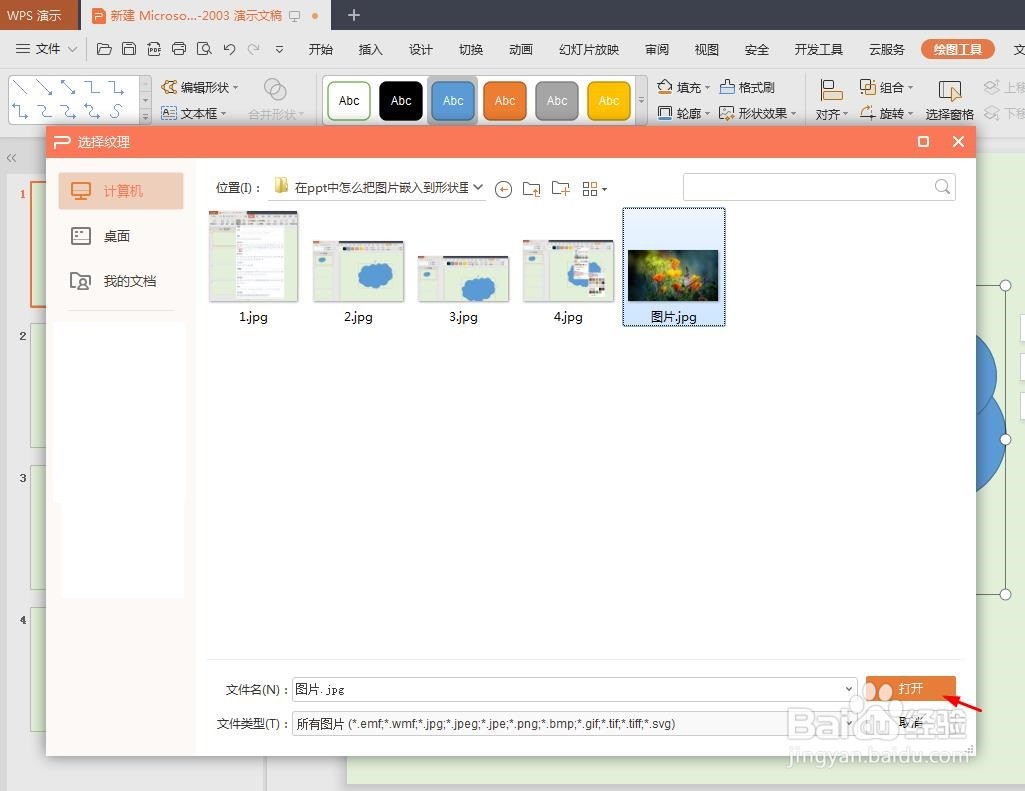
在ppt中怎么把图片嵌入到形状里

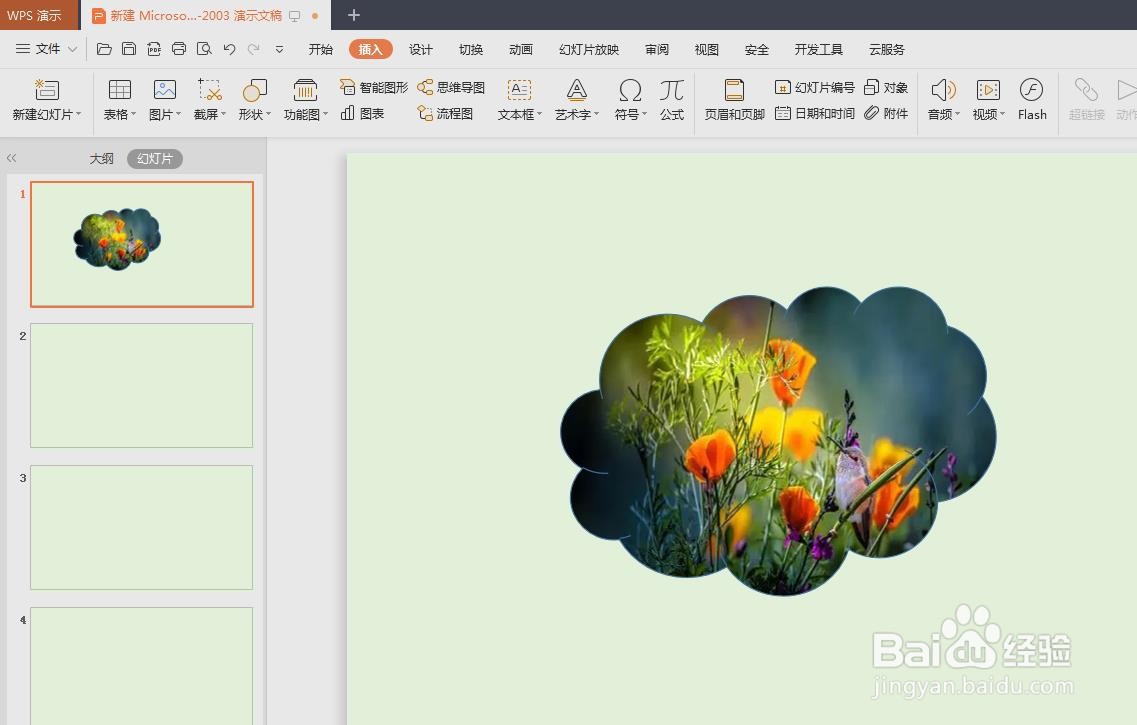
7、第七步:单击幻灯片中的任意位置,退出编辑状态,最终效果如下图所示。

在ppt中怎么把图片嵌入到形状里

在ppt中怎么把图片嵌入到形状里

  • PPT怎么把图片嵌入图形
  • PPT中如何画矩形?
  • PPT形状填充图片怎样移动图片位置?
  • PPT中缩放定位的设置方法
  • PPT如何插入对话框
  • 热门搜索
    怎么查隐藏分 罪恶都市飞机怎么开 牛奶可以美白吗 怎么腌糖蒜 丹霞山旅游攻略 美国旅游签证 热带雨林气候特点 蛮王怎么玩 太原旅游攻略景点必去 恐龙是怎么灭亡的