如何设置使电脑休眠模式下不关闭下载程序

 时间:2026-02-13 18:07:53

1、打开电脑左下角【开始菜单】,找到【运行】选项,点击打开

如何设置使电脑休眠模式下不关闭下载程序

2、进入运行界面,输入 regedit 命令,点击确定,进入注册表编辑器

如何设置使电脑休眠模式下不关闭下载程序

3、进入注册表界面,依次定位到【HKEY_LOCAL_MACHINE\SYSTEM\CurrentControlSet\Control\Session Manager\Power】项下

如何设置使电脑休眠模式下不关闭下载程序

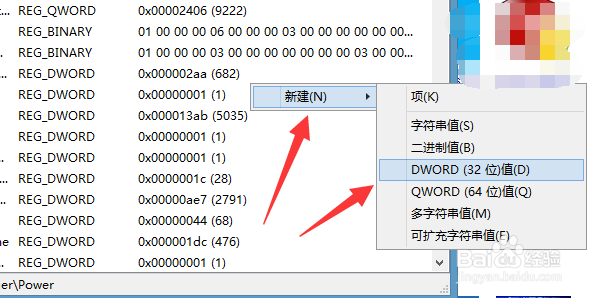
4、在Power项右方区域,右键点击选择【新建】,【DWORD 32值】

如何设置使电脑休眠模式下不关闭下载程序

5、将其名称命名为AwayModeEnabled,双击进入编辑界面,将其数值更改为 1 重新启动电脑

如何设置使电脑休眠模式下不关闭下载程序

6、设置完成,以后每次需要进入离开模式的时候,打开开始菜单中的睡眠即可

如何设置使电脑休眠模式下不关闭下载程序

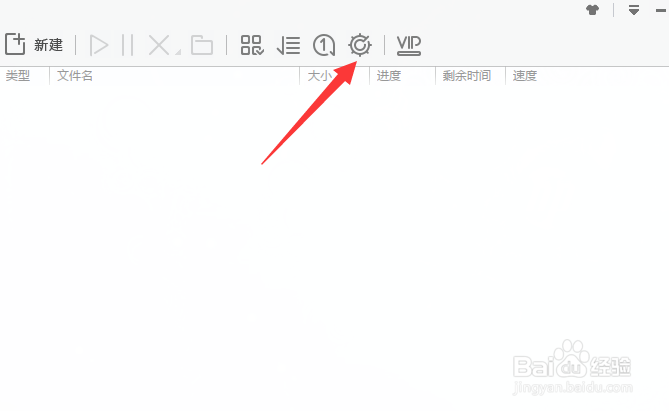
1、打开迅雷进入主界面,点击上方【配置】选项

如何设置使电脑休眠模式下不关闭下载程序

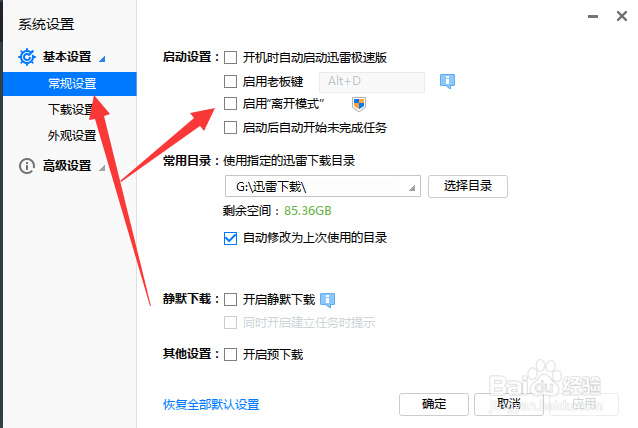
2、在弹出的菜单栏中,选择【常规设置】,此时可以看到【离开模式】,勾选即可
如何设置使电脑休眠模式下不关闭下载程序

  • win10如何去除桌面快捷方式图标小箭头
  • win11如何打开系统设置页面
  • Windows 10如何开启WinDefend服务
  • 如何显示“受保护的操作系统文件”
  • 街机游戏惩罚者第二关攻略
  • 热门搜索
    叶酸什么时候吃最好 七月初七是什么节日 soul是什么软件 fps是什么 什么是容积率 什么是心态 薅羊毛什么意思 lead是什么意思 恭维是什么意思 97年属什么的