简单几步实现CAD图转为图片

 时间:2026-02-14 00:29:01

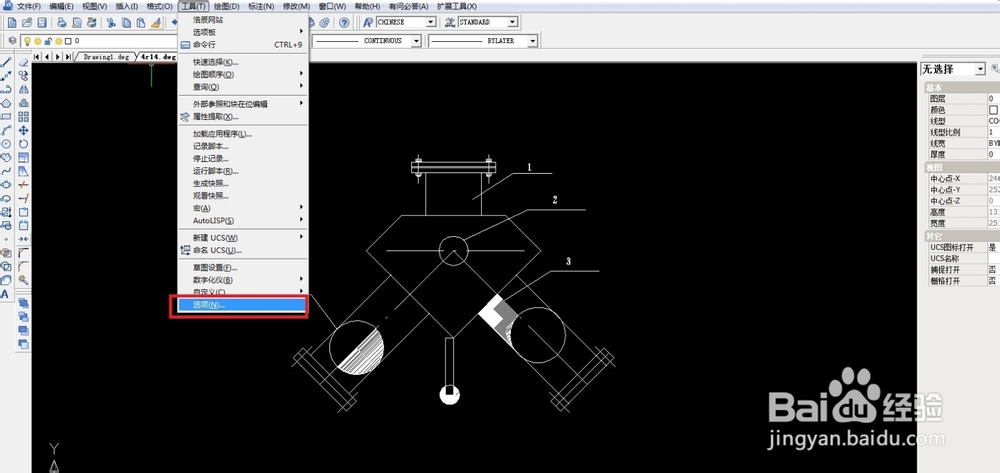
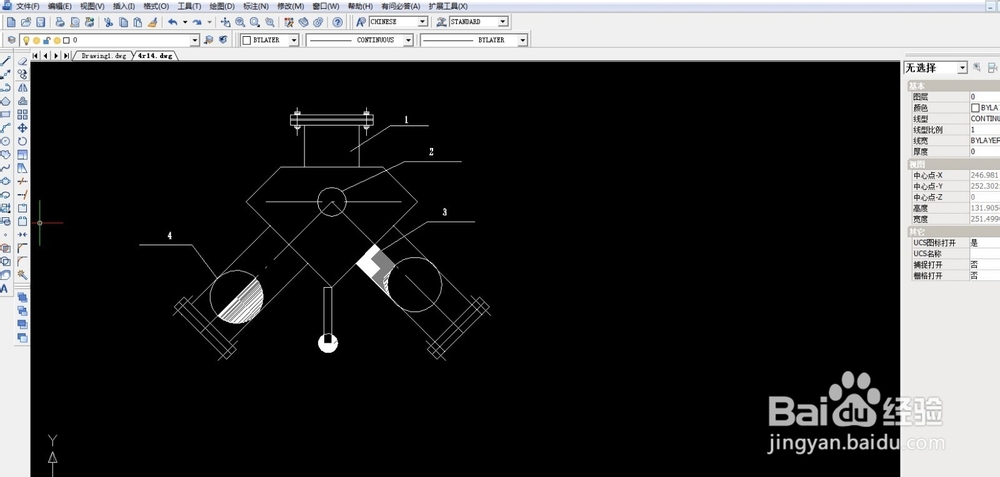
1、先打开一张CAD图纸,当时首先要安装CAD软件。本次示例的软件为浩辰CAD。
简单几步实现CAD图转为图片

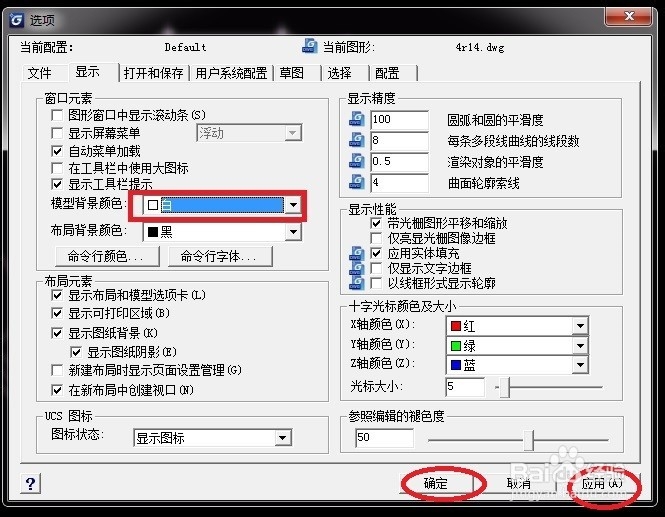
2、将图中的线条均设置为白色,可通过图层设置完成,将图纸背景设置为白色,具体做法为:选中工具菜单栏——选项,在弹出的对话框中,在显示栏中将模型背景颜色设置为“白色”,点击应用——确定即可。
简单几步实现CAD图转为图片

简单几步实现CAD图转为图片

简单几步实现CAD图转为图片

简单几步实现CAD图转为图片

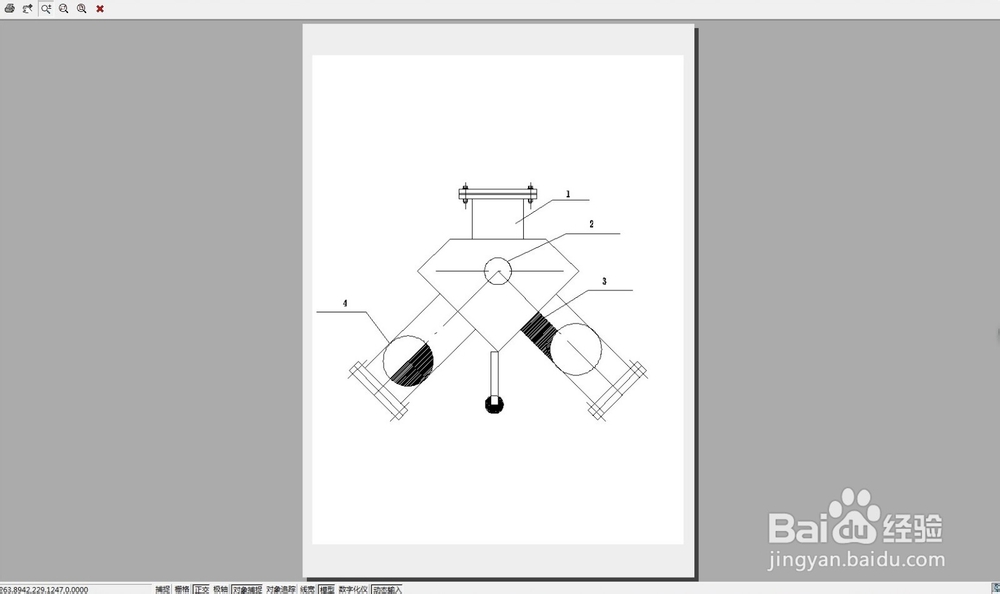
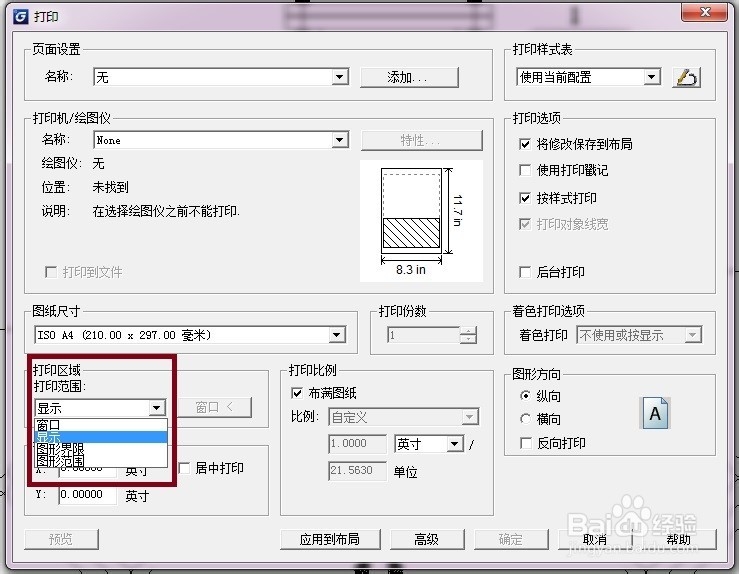
3、通过移动放大,将零件图放置中间,选择文件——打印,在弹出打印的对话框中,在打印范围中选择“窗口”选项,同时在打印机/绘图仪下,选择名称为:BMP publish.pc3,同时需要选中“布满图纸”与“居中打印”,选择页面设置,全部完毕后,点击预览,即可出现下面第三张图。
简单几步实现CAD图转为图片

简单几步实现CAD图转为图片

简单几步实现CAD图转为图片

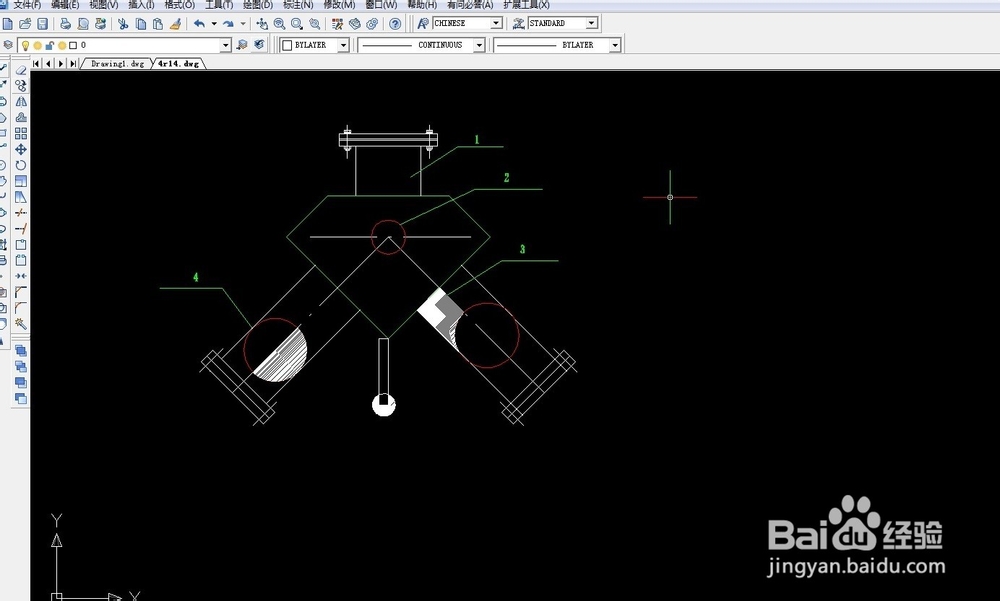
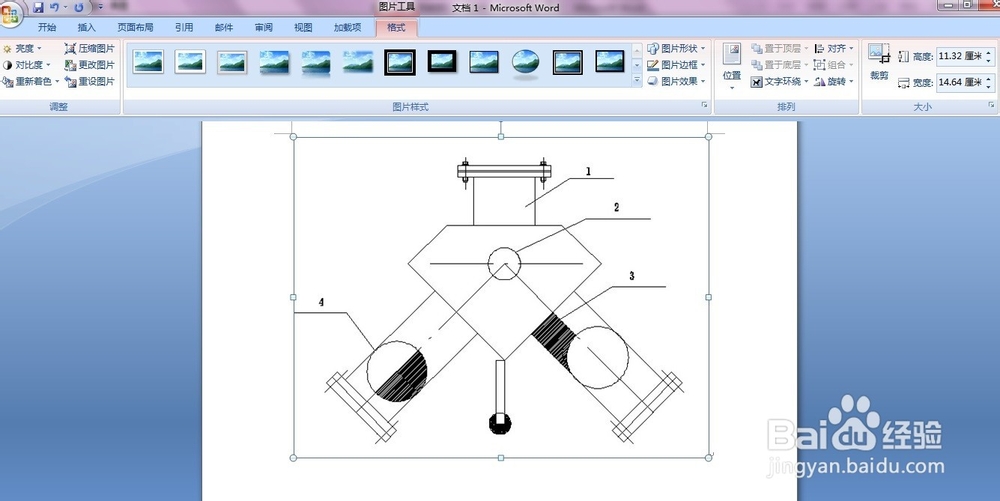
4、点击“打印”按钮,出现另存为的对话框,设置名称、选择存储的路径,生成的图片可以直接粘贴到word中,通过word中的图片工具进行微调即可。
简单几步实现CAD图转为图片

  • 上海迪士尼儿童身高
  • word文档中的西文字母怎么删除?
  • Word文档如何输入带分隔符的括号?
  • WPS演示中如何制作三角形居中型封面?
  • 文档用公式编辑器后生成目录显示Equation等字母
  • 热门搜索
    mds文件怎么打开 宁波旅游局 如何制作蛋挞 车前子泡水喝的功效 迪拜在哪里 郑和下西洋起锚地是哪里 h3c路由器怎么设置 江浙沪旅游攻略 微信朋友圈如何只发文字 温州旅游景点哪里好玩