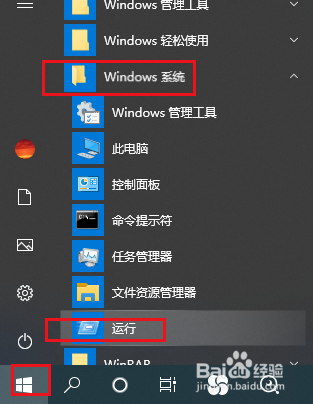
1、打开开始菜单,点击windows系统,运行。
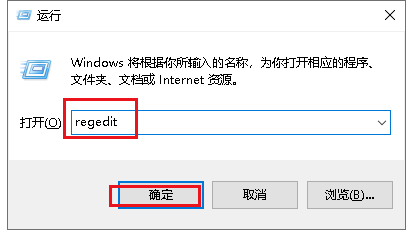
2、弹出对话框,输入regedit,点击确定。
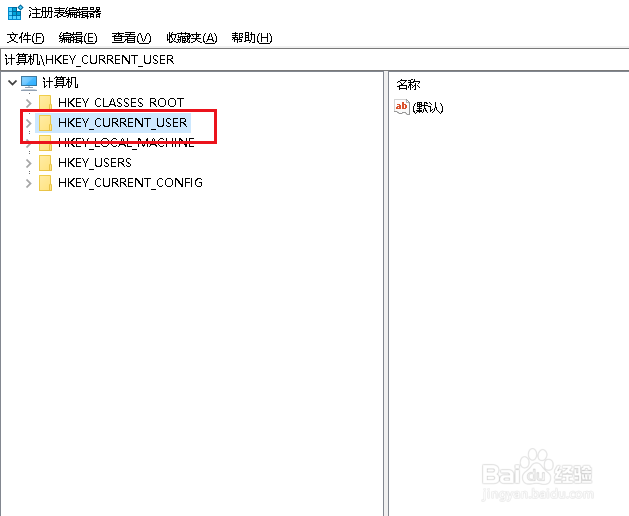
3、弹出对话框,展开HKEY_CURRENT_USER项。
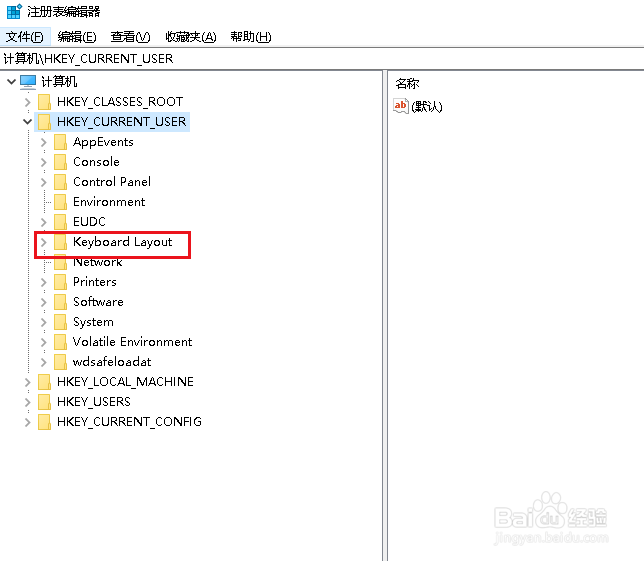
4、展开Keyboard Layout项。
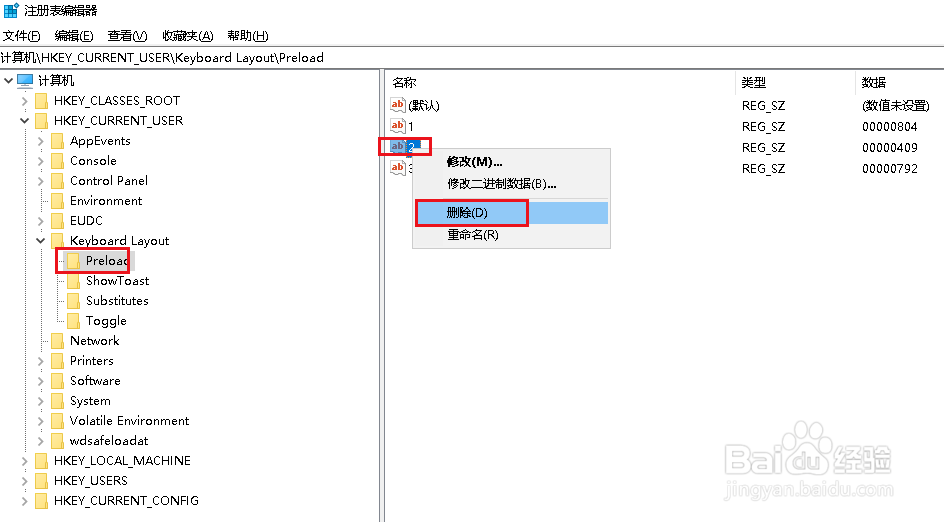
5、选中preload项,在右侧可以看到多个值,我们只保留默认和1的值,将其余的删除,选在2值中右击,点击删除。
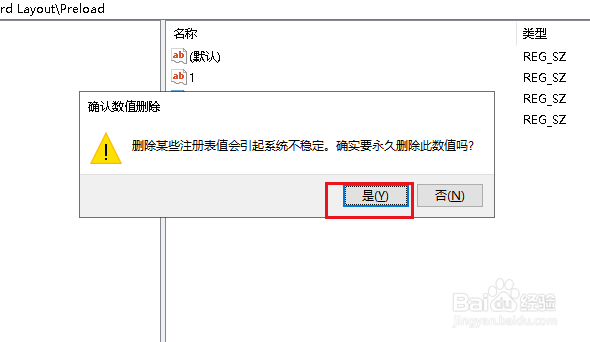
6、弹出对话框,点击是。
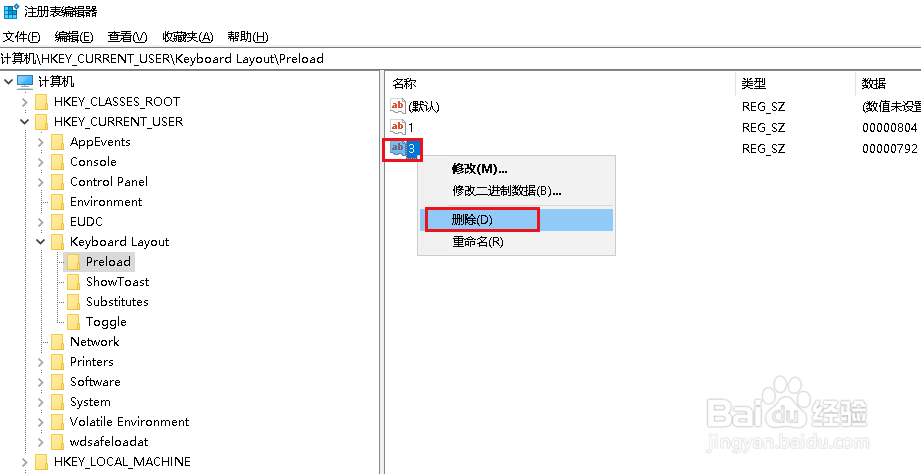
7、同样将3值删除。
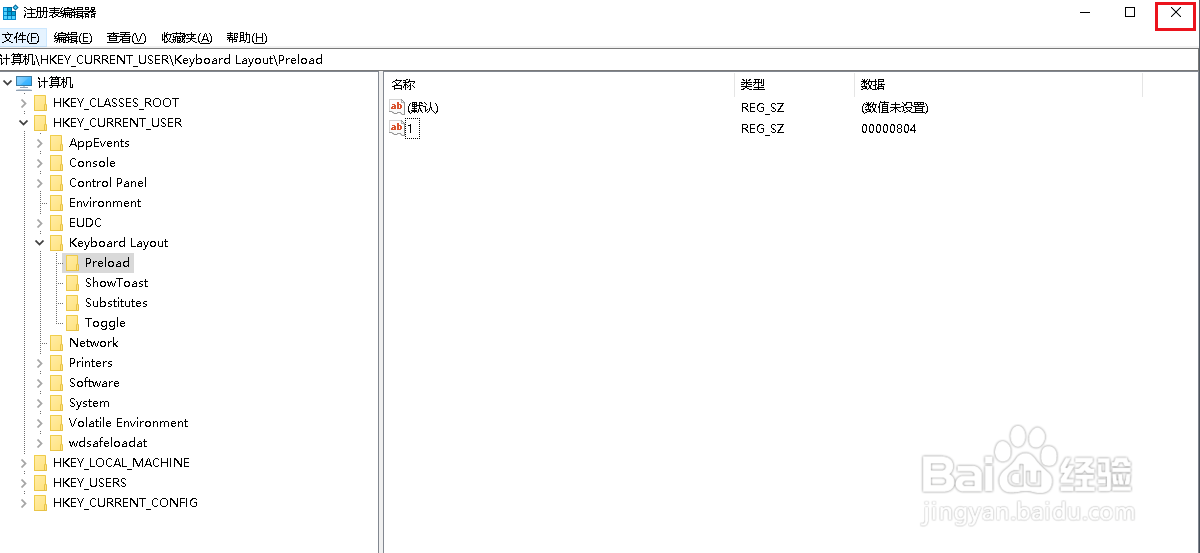
8、关闭窗口,设置完成。
时间:2026-04-25 18:06:58
1、打开开始菜单,点击windows系统,运行。
2、弹出对话框,输入regedit,点击确定。
3、弹出对话框,展开HKEY_CURRENT_USER项。
4、展开Keyboard Layout项。
5、选中preload项,在右侧可以看到多个值,我们只保留默认和1的值,将其余的删除,选在2值中右击,点击删除。
6、弹出对话框,点击是。
7、同样将3值删除。
8、关闭窗口,设置完成。
