1、首先用【画笔工具】在画布上画出礼花的点点效果,推荐黑背景和白色画笔。

2、然后【图像】-【图像旋转】-【逆时针旋转90度】
3、之后使用【滤镜】-【风格化】-【风】,风向向左。

4、然后使用【CTRL】+【F】进行重复滤镜操作,直到礼花那里有明显的拖影。

5、接着再次【图像】-【图像旋转】-【逆时针旋转90度】
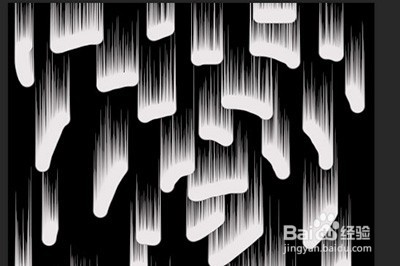
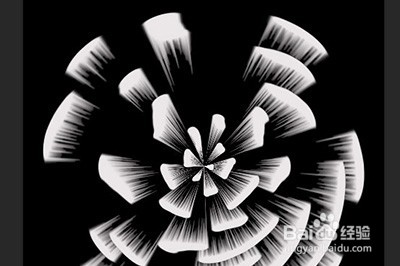
6、使用【滤镜】-【扭曲】-【极坐标】,礼花效果生成。
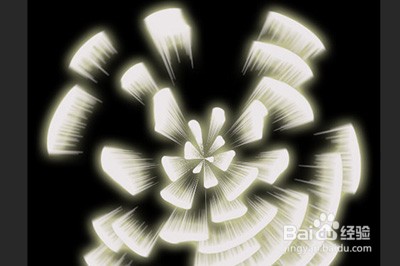
7、最后使用图层样式【外发光】,给你的礼花添加颜色。一个礼花效果做好。
时间:2026-04-22 18:27:29
1、首先用【画笔工具】在画布上画出礼花的点点效果,推荐黑背景和白色画笔。
2、然后【图像】-【图像旋转】-【逆时针旋转90度】
3、之后使用【滤镜】-【风格化】-【风】,风向向左。
4、然后使用【CTRL】+【F】进行重复滤镜操作,直到礼花那里有明显的拖影。
5、接着再次【图像】-【图像旋转】-【逆时针旋转90度】
6、使用【滤镜】-【扭曲】-【极坐标】,礼花效果生成。
7、最后使用图层样式【外发光】,给你的礼花添加颜色。一个礼花效果做好。
