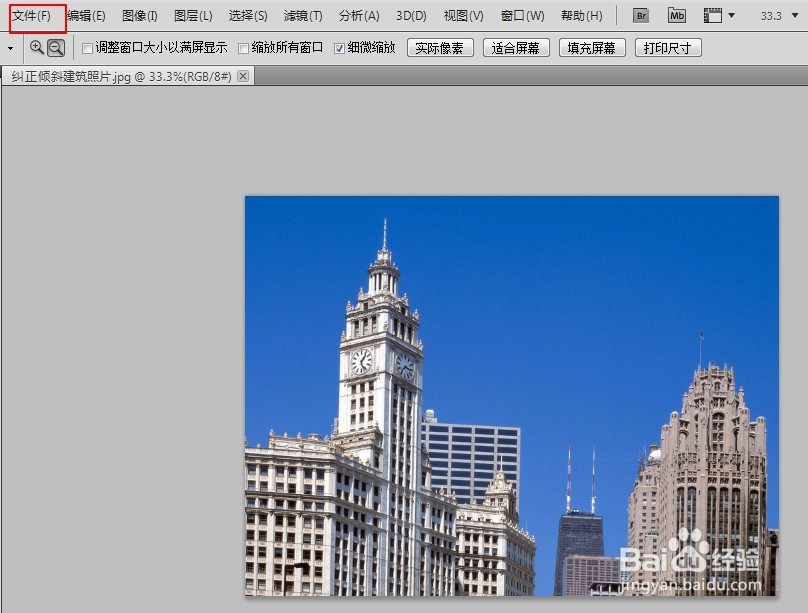
1、用PS打开素材文件。
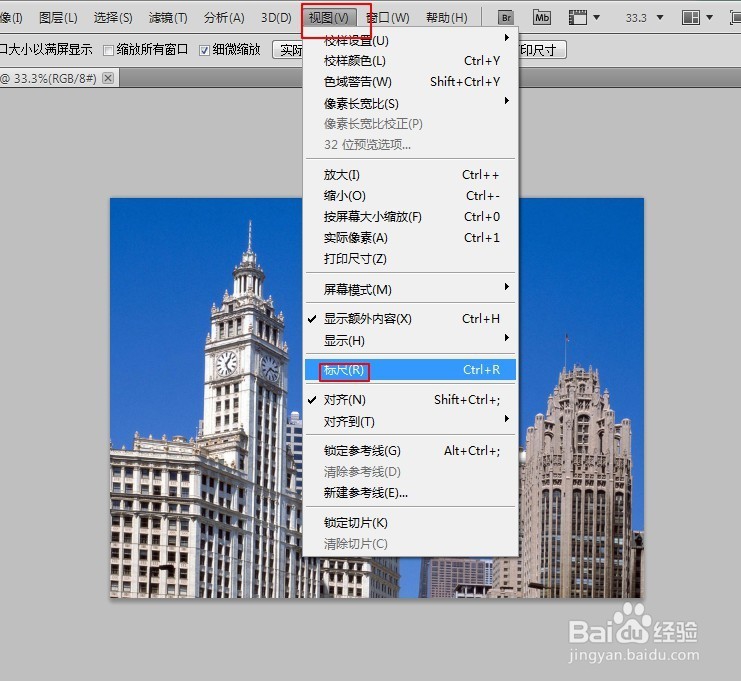
2、选择菜单栏中的视图-标尺。
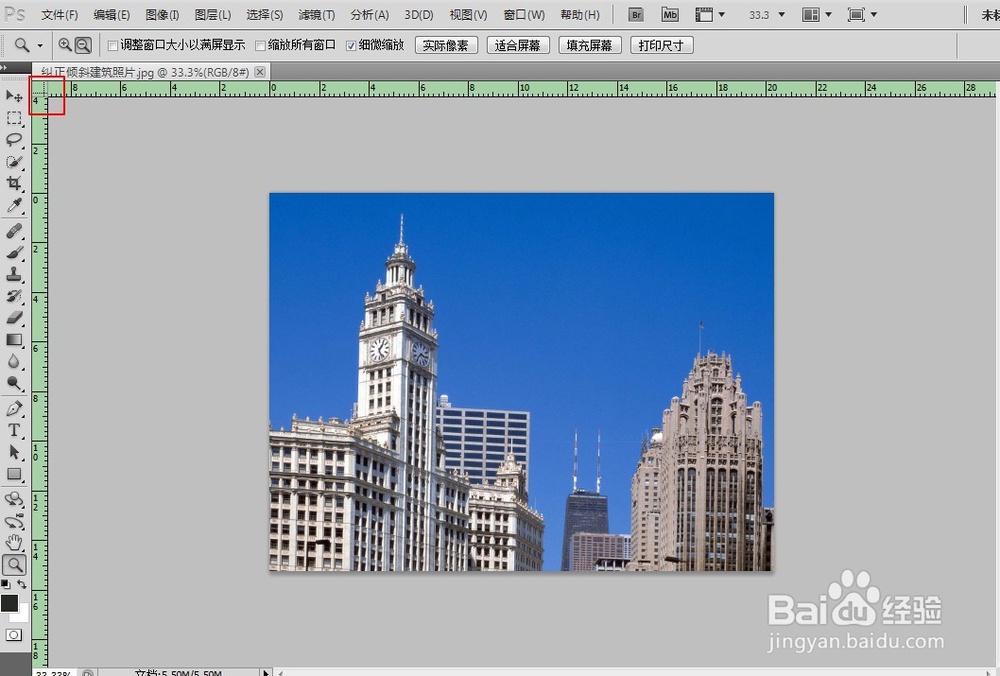
3、然后会看到标尺的原点出现在窗口的左上方,这是默认的状态。
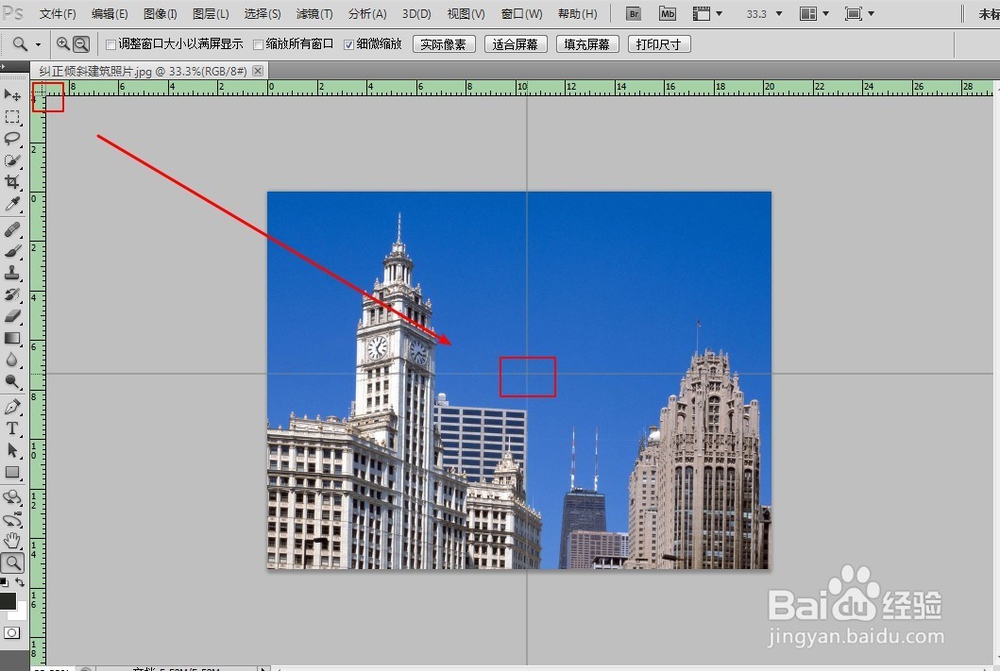
4、将光标放在原点上,然后用鼠标拖拽,图像中就会显示十字线。返回原状态时,将鼠标放置在原点上双击即可。
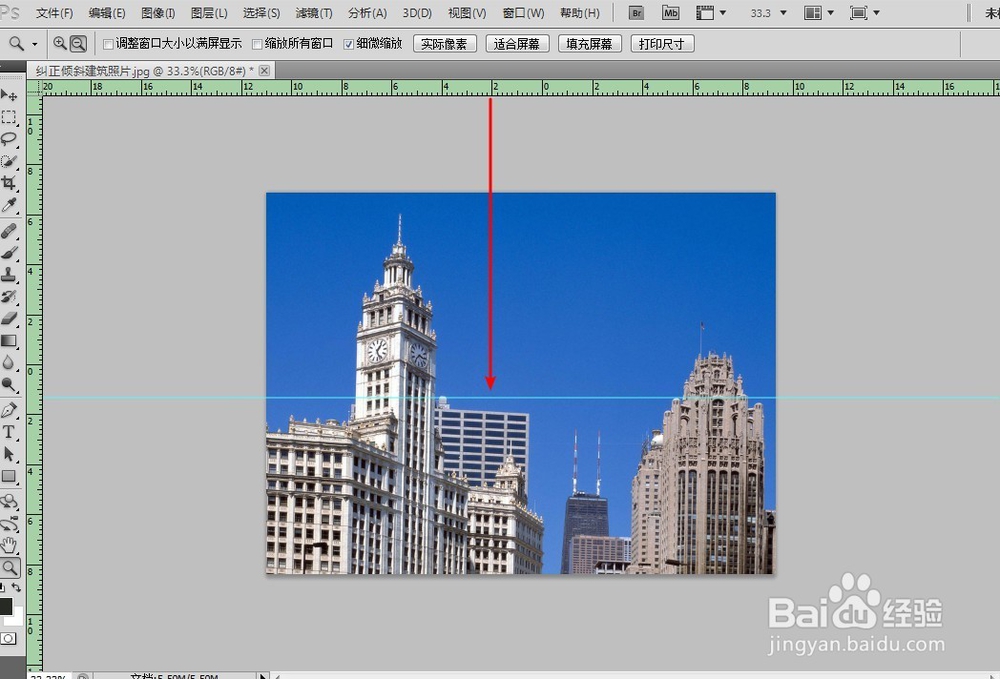
5、我们也可以将光标放置在水平标尺上,然后用鼠标向下拖拽,就会显示水平参考线。
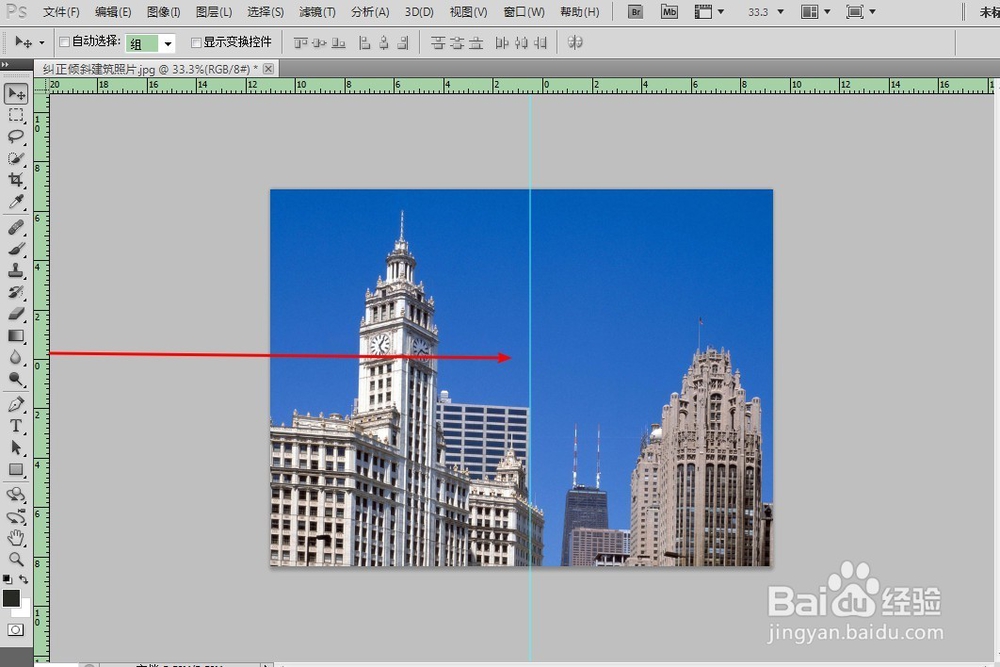
6、同理,如果将光标放置在垂直标尺上,然后用鼠标向右拖拽,就会显示垂直参考线。
时间:2026-04-29 22:10:41
1、用PS打开素材文件。
2、选择菜单栏中的视图-标尺。
3、然后会看到标尺的原点出现在窗口的左上方,这是默认的状态。
4、将光标放在原点上,然后用鼠标拖拽,图像中就会显示十字线。返回原状态时,将鼠标放置在原点上双击即可。
5、我们也可以将光标放置在水平标尺上,然后用鼠标向下拖拽,就会显示水平参考线。
6、同理,如果将光标放置在垂直标尺上,然后用鼠标向右拖拽,就会显示垂直参考线。
