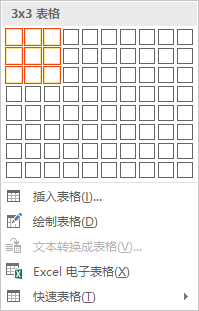
1、首先,我们点击word页面的插入——表格

2、例如我们需要画一个3行3列的三线表,我们选择3×3表格
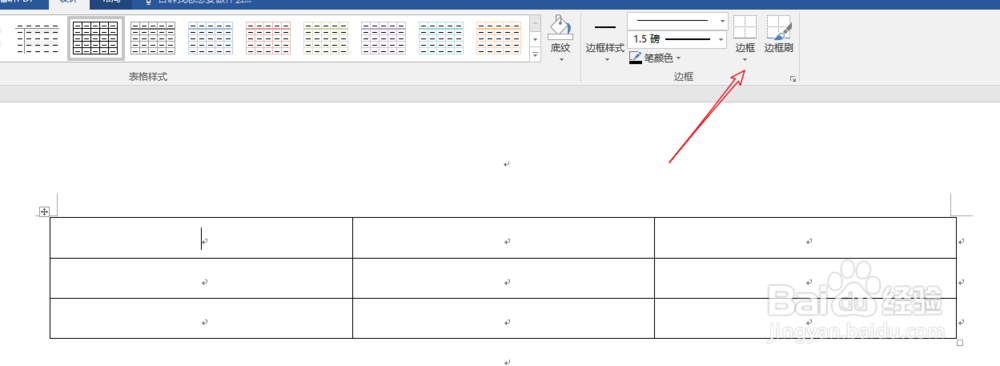
3、画好3×3表格后如图所示,我们页面上的表框,将一些单元格的外框线去掉,保留上框线或者下框线

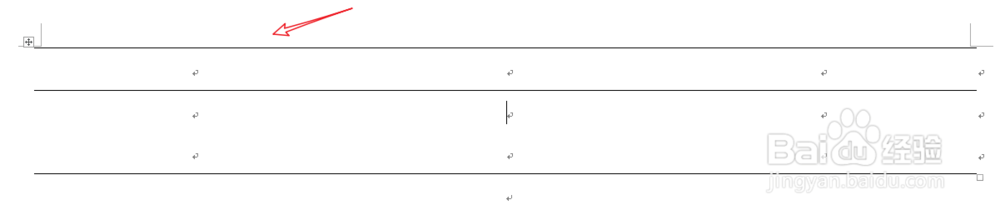
4、直至变成如图所示的三线表
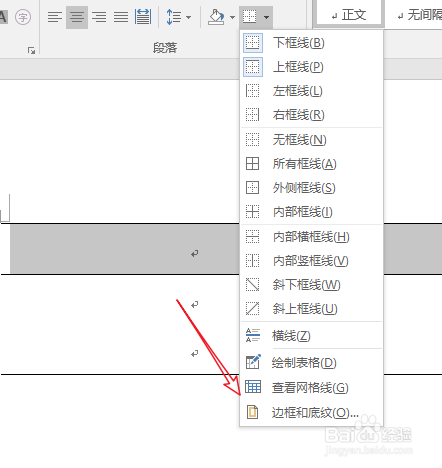
1、我们选中一行单元格,然后在开始——段落的如图所示位置可以设置,我们点击如图所示标志——表框和底纹
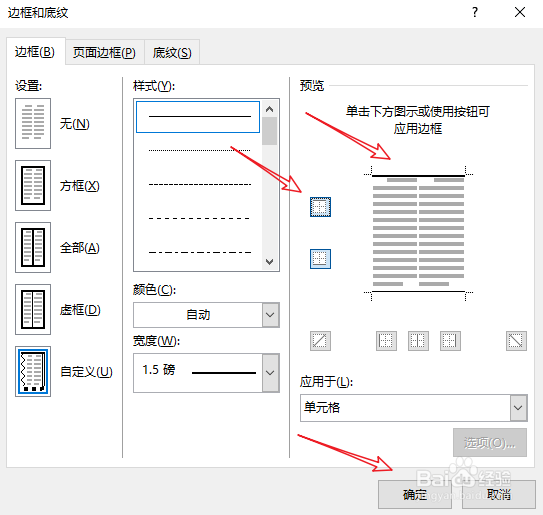
2、这里即可设置样式和宽带,我们将宽度设置为1.5磅,然后点击上框线,直至预览变成了较粗的上框线, 点击确定即可
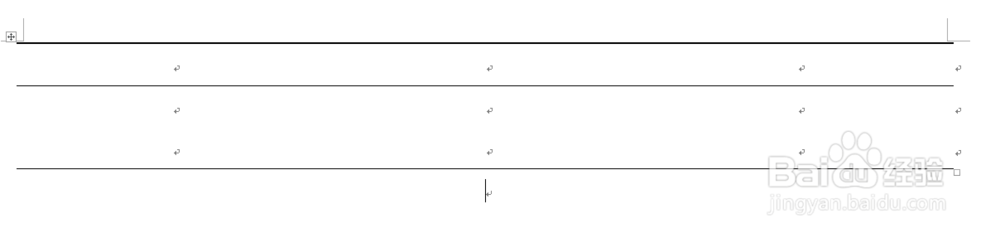
3、这样即可看到我们绘制的三线表框线粗细变了
时间:2026-04-29 14:18:43
1、首先,我们点击word页面的插入——表格
2、例如我们需要画一个3行3列的三线表,我们选择3×3表格
3、画好3×3表格后如图所示,我们页面上的表框,将一些单元格的外框线去掉,保留上框线或者下框线
4、直至变成如图所示的三线表
1、我们选中一行单元格,然后在开始——段落的如图所示位置可以设置,我们点击如图所示标志——表框和底纹
2、这里即可设置样式和宽带,我们将宽度设置为1.5磅,然后点击上框线,直至预览变成了较粗的上框线, 点击确定即可
3、这样即可看到我们绘制的三线表框线粗细变了
