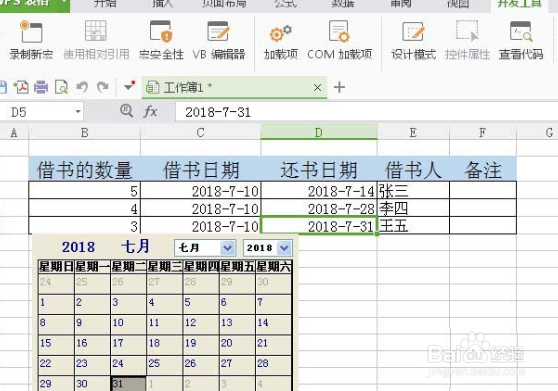
1、首先打开WPS软件,在表格中创建一个简单的表格,在单元格中的输入数据,比如图书借阅表格,如下图所示。

2、接着,鼠标左键单击【开发工具】,选择【其它控件】图标,如下图所示。

3、然后,鼠标左键,在【其它控件】的下拉列表中,选择【日历控件】,如下图所示。
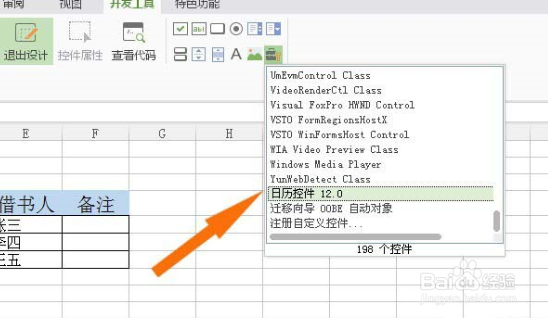
4、接着,鼠标左键在表格绘制出日历控件,并调整控件的大小,如下图所侨肥示。

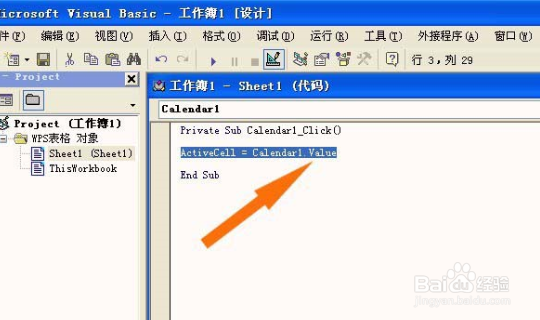
5、然后,鼠标左键选择日历控件,单击【查看代码】,在代码编辑器中输入代码,表示把日历控件中的日期显示在单元格中,如下图所示。
6、接着,退出【设计模式】,左键选择要输入日期的单元格脾篇,如下图所示。
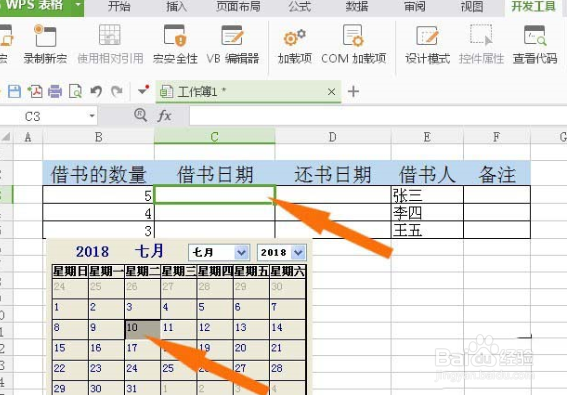
7、最后,鼠标左键单击【日历控件】上的日期爬耕言,可发现日期显示在单元格中了,通过鼠标选择,可以把借书和还书的日期直接输入了,如下图所示。