1、创建文档950像素宽600像素高度、分辨率300像素和白色背景。在白色页面拖动参考线并对齐选区边缘和垂直中心

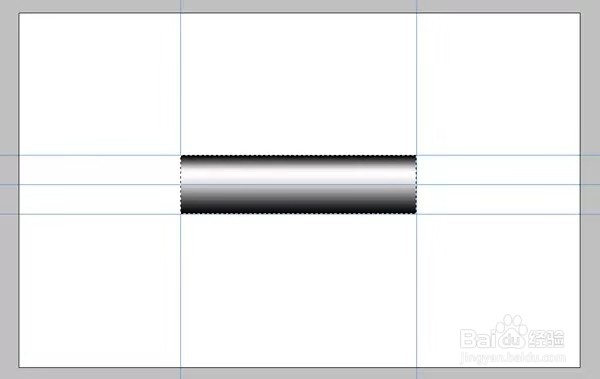
2、打开渐变编辑器,选择菜单中“金属",单击添加,创建新图层命名笔身,填充所选内容从底部到顶部渐变
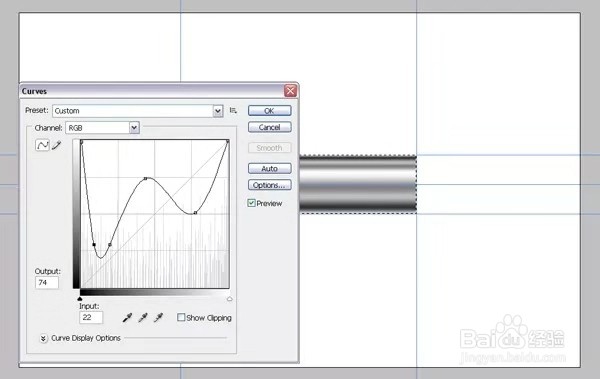
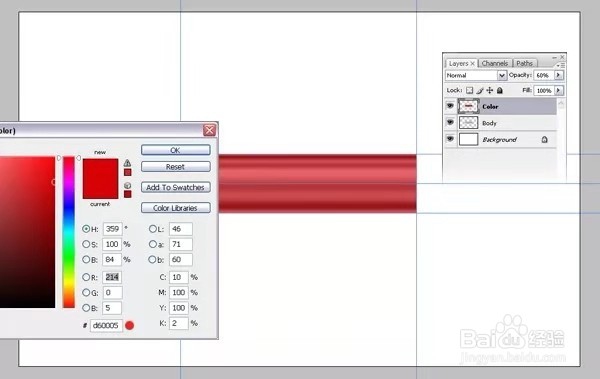
3、使用曲线命令,参数按下面设置,打造渐变效果,继续创建新图层填充所选颜色内容,设置不透明度60%
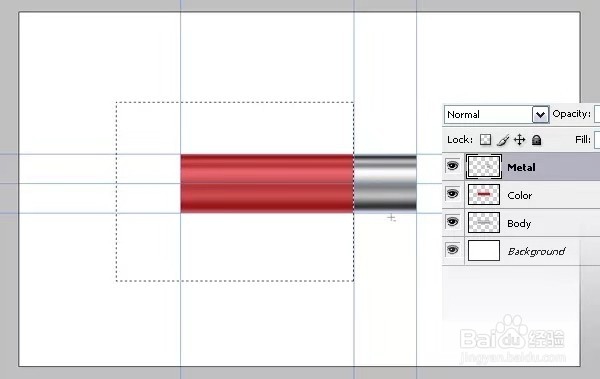
4、创建参考线,将笔图层复制一份,将其移动顶部,选择矩形工具
时间:2026-05-01 01:32:24
1、创建文档950像素宽600像素高度、分辨率300像素和白色背景。在白色页面拖动参考线并对齐选区边缘和垂直中心
2、打开渐变编辑器,选择菜单中“金属",单击添加,创建新图层命名笔身,填充所选内容从底部到顶部渐变
3、使用曲线命令,参数按下面设置,打造渐变效果,继续创建新图层填充所选颜色内容,设置不透明度60%
4、创建参考线,将笔图层复制一份,将其移动顶部,选择矩形工具
