Win10系统如何禁用光驱和开启光驱

 时间:2026-04-25 04:59:44

1、操作一:在电脑桌面的【计算机】图标上右键,在弹出的菜单中,点击打开【属性】。操作图片步骤如下。

Win10系统如何禁用光驱和开启光驱

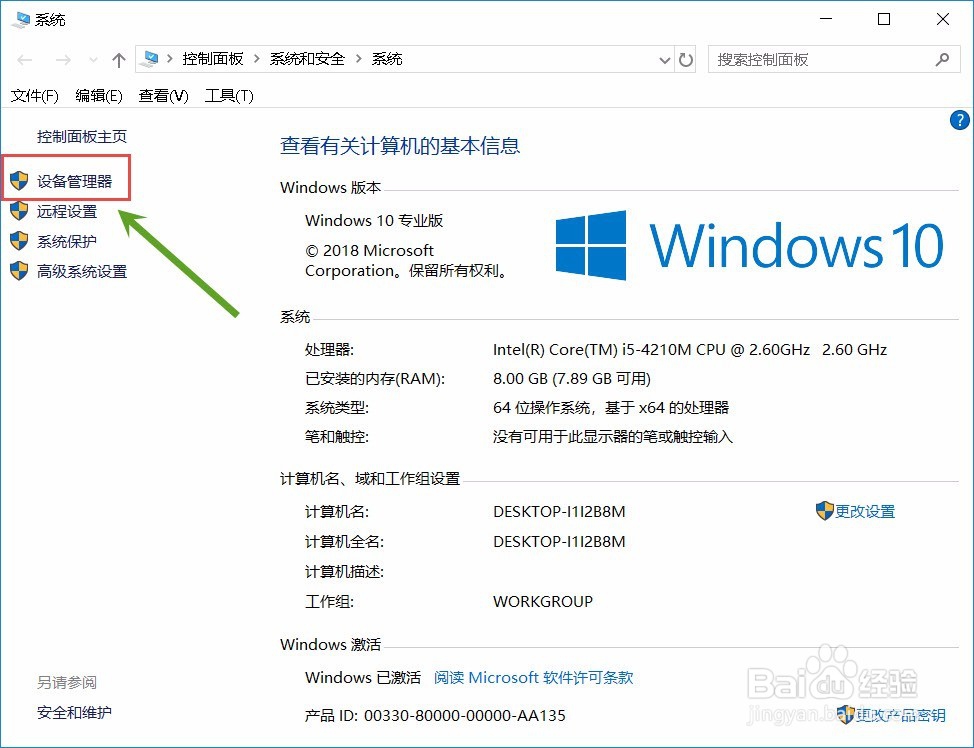
2、操作二:在打开的计算机属性界面,点击打开左侧的【设备管理器】,如下图所示。

Win10系统如何禁用光驱和开启光驱

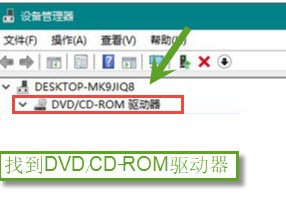
3、操作三:打开设备管理器之后,然后用鼠标点击【DVD/CD-ROM驱动器】左侧的箭头,操作图片如下。

Win10系统如何禁用光驱和开启光驱

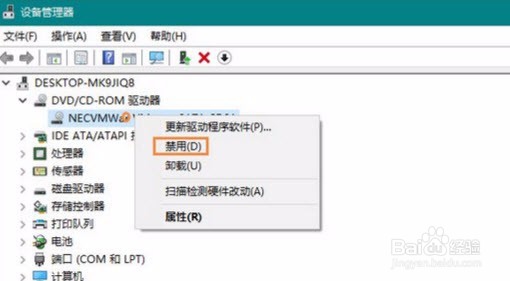
4、操作四:然后在这个光驱型号上右键鼠标,在弹出的菜单中,点击【禁用】就可以了,如下图所示。
Win10系统如何禁用光驱和开启光驱

1、操作一:在打开的计算机属性界面,点击打开左侧的【设备管理器】打开设备管理器之后,然后用鼠标点击【DVD/CD-ROM驱动器】左侧的箭头,操作图片如下,如下图所示。
Win10系统如何禁用光驱和开启光驱

Win10系统如何禁用光驱和开启光驱

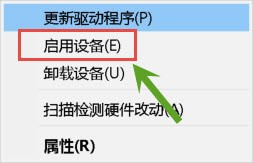
2、操作二:然后在这个光驱型号上右键鼠标,在弹出的菜单中,点击【启用设备】就可以了,如下图所示。
Win10系统如何禁用光驱和开启光驱

  • Bios禁用光驱、屏蔽光驱软件、注册表禁用光驱
  • 目前u盘启动盘制作工具哪一个最好
  • 华硕X401A笔记本电脑重装系统步骤
  • 傲梅分区助手如何转换成逻辑分区
  • win7系统完整搬迁至新机器的终极解决方案
  • 热门搜索
    波多野结衣生活照 小儿发烧怎么退烧 土地使用税如何计算 小白兔的生活习性 向往的生活2 心情说说感悟生活 手机白屏了怎么修复 美丽生活 八马茶叶怎么样 淘宝代购怎么做