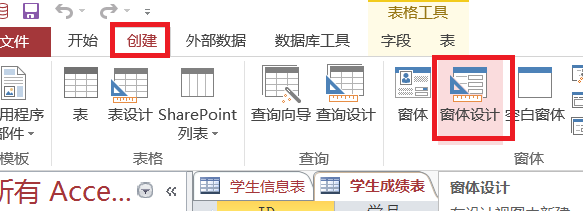
1、首先打开数据库软件,点击上面的【创建】,再选择窗体选项组里的【窗体设计】。
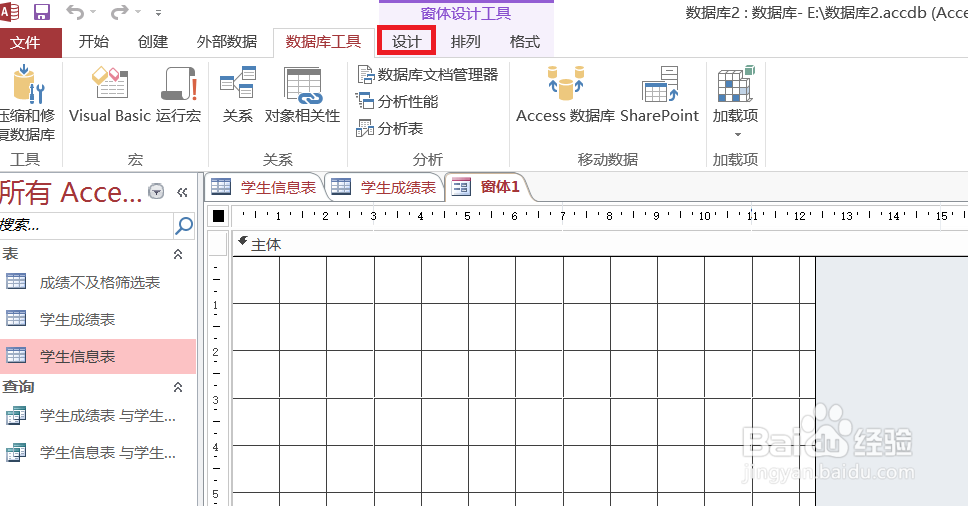
2、点击上面的窗体设计工具下方的【设计】。
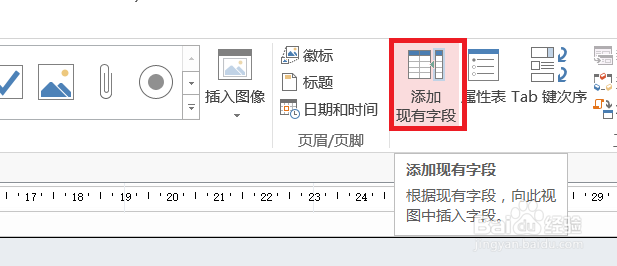
3、点击工具选项组里的【添加现有字段】。如图所示。
4、在右边的字段列表里点击选择【显示所有表】。

5、再打开【学生信息表】前面的【+】,将其所有字段都显示出来。


6、将其一个一个字段拖动到右边的窗里。
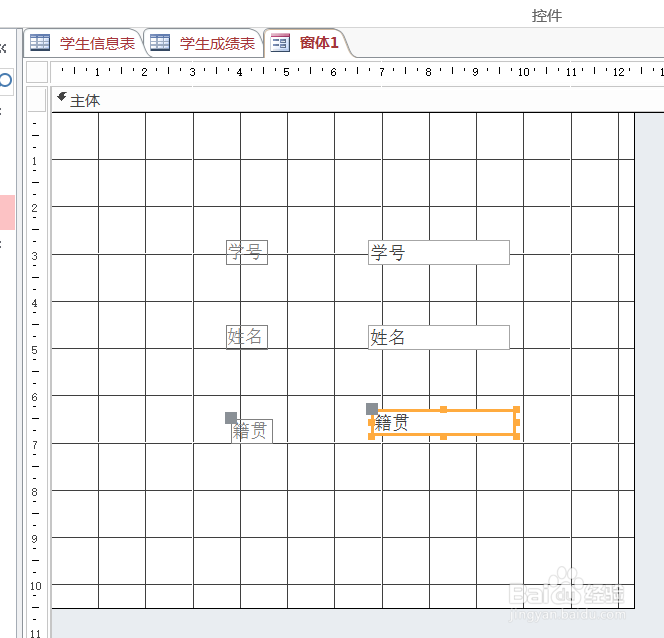
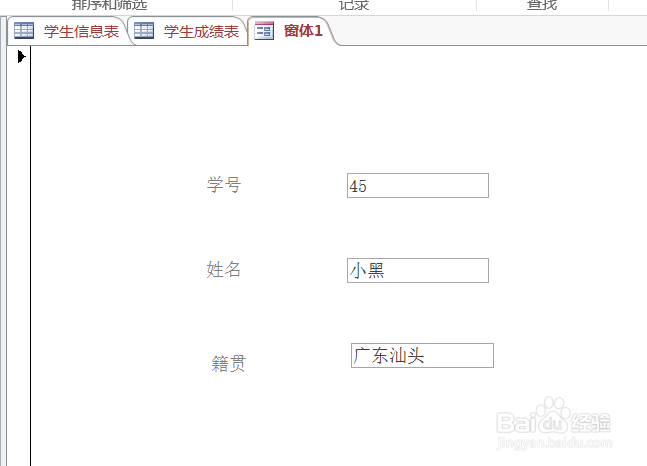
7、点击【视图】-【窗体视图】。这样一个简单的窗体就创建好了。
时间:2026-05-02 16:14:52
1、首先打开数据库软件,点击上面的【创建】,再选择窗体选项组里的【窗体设计】。
2、点击上面的窗体设计工具下方的【设计】。
3、点击工具选项组里的【添加现有字段】。如图所示。
4、在右边的字段列表里点击选择【显示所有表】。
5、再打开【学生信息表】前面的【+】,将其所有字段都显示出来。
6、将其一个一个字段拖动到右边的窗里。
7、点击【视图】-【窗体视图】。这样一个简单的窗体就创建好了。
