u盘安装w7系统教程

 时间:2026-02-15 21:56:36

1、制作U盘安装工具

在网络上搜索选用一个能用的U盘启动制作工具(注意查毒),,依照提示和步骤格式化U盘(重要文件另行保存)并制作完成。。
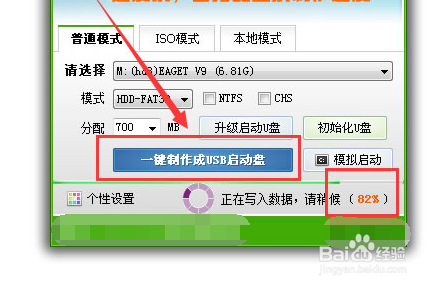
u盘安装w7系统教程

2、下载WIN7镜像

下载并选用一个能用的WIN7镜像系统,放置到GHO文件夹中(一般或依照U盘工具提示要求放置)。
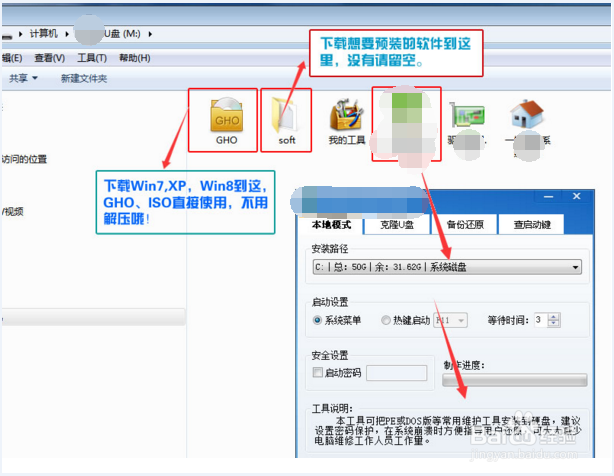
u盘安装w7系统教程

3、设置U盘启动

重启电脑按F8或DEL键盘按键进入BIOS(基本输入输出系统)设置U盘优先启动。
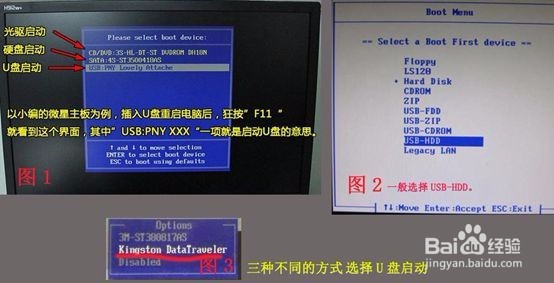
u盘安装w7系统教程

u盘安装w7系统教程

4、插入U盘

设置完成U盘启动后,把U盘插入电脑启动并进入U盘安装系统程序。

u盘安装w7系统教程

5、进PE用智能装机工具安装

最后选择镜像文件的路径,依照U盘工具说明或提示的步骤进行系统安装。
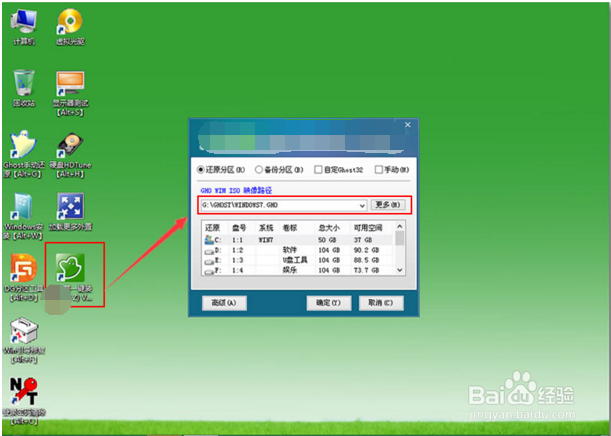
u盘安装w7系统教程

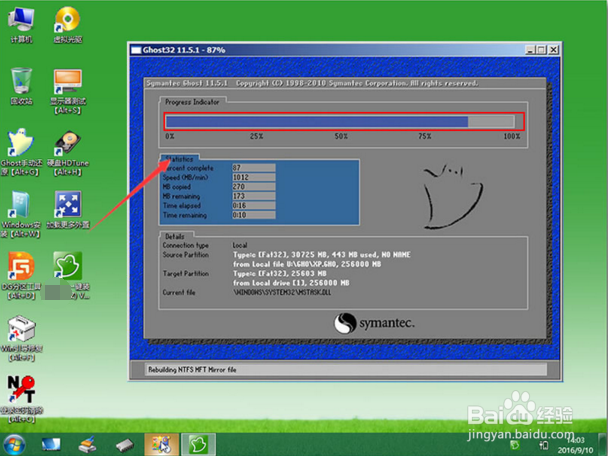
6、完成安装

等待系统安装完成后自动重启进入W7新系统,注意别乱按要等待安装完成方可操作。
u盘安装w7系统教程

  • 下载安装测评飞飞一键重装
  • windows 7系统下制作mac os x启动安装U盘方法
  • 制作U盘装机工具纯净版
  • 叫你如何快速安装电脑系统
  • 快启动U盘启动盘制作教程
  • 热门搜索
    什么奶粉最接近母乳 数学必修四知识点总结 初一下册英语知识点 必修一数学知识点 牛奶的功效和作用 杏仁露的功效与作用 道理论证的作用 牛肉和什么相克 人为什么会胡思乱想 谷维素片的功效与作用和副作用