word如何制作开放式表格文档

 时间:2024-10-15 22:38:25

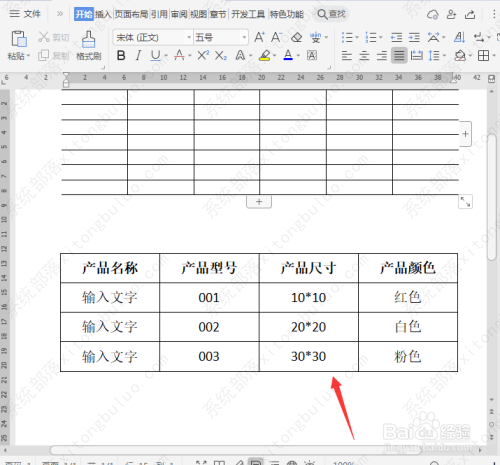
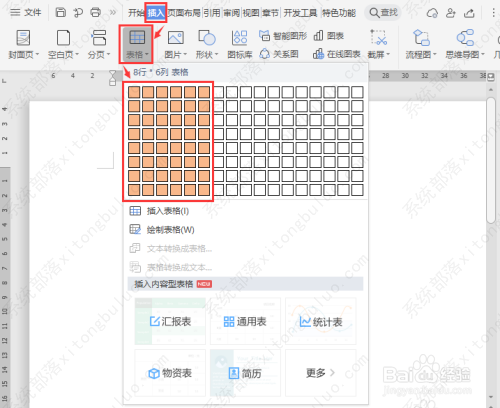
1、打开软件,点击上方工具栏中的“插入”,然后在下方菜单栏中选择“表格”,然后按照自己的需求选择表格的大小。例如:8行*6列的表格。
word如何制作开放式表格文档

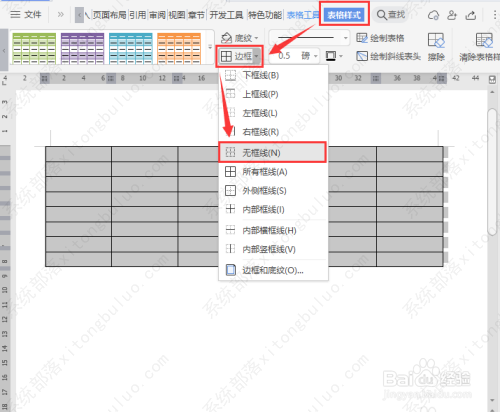
2、然后选中表格,点击顶部工具栏中的“表格样式”,选择“边框”下的“无框线”选项。
word如何制作开放式表格文档

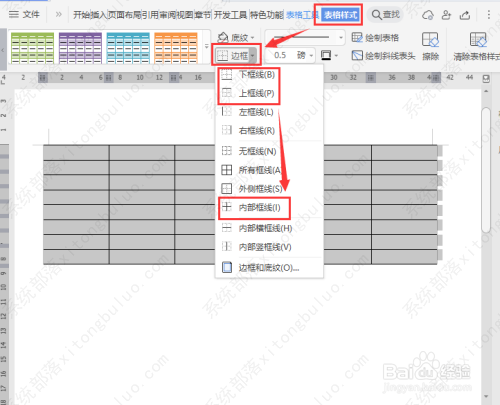
3、接着我们继续点击顶部工具栏中的“表格样式”,选择“边框”下的“下框线、上框线和内部框线”选项。
word如何制作开放式表格文档

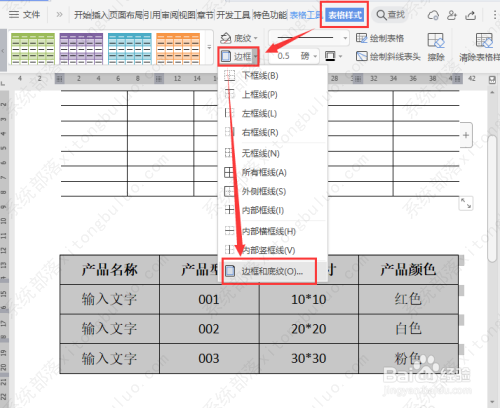
4、然后我们继续插入一个4行*4列的表格,在表格中填入相关信息。

word如何制作开放式表格文档

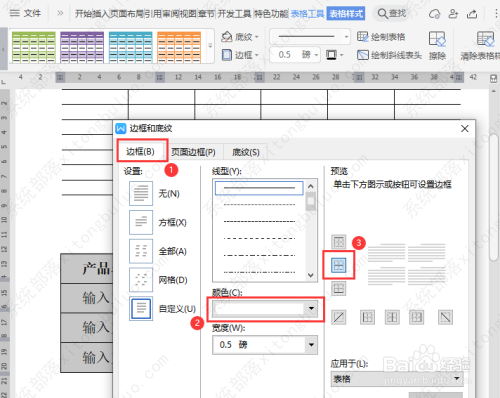
5、我们同样也是选中表格,点击工具栏中的“表格样式”,选择“边框”中的“边框和底纹”选项。
word如何制作开放式表格文档

6、在小窗口中,将边框的颜色设置为白色,选择“内部横框线”选项。

word如何制作开放式表格文档

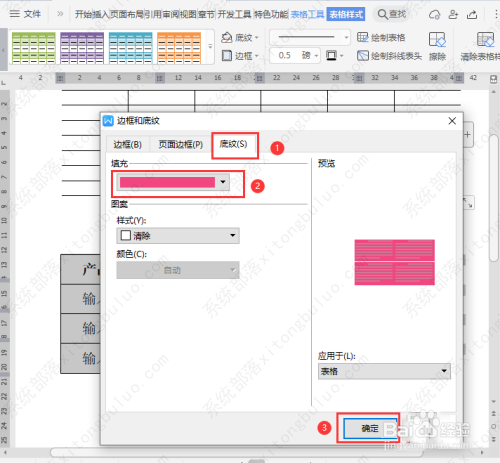
7、接着,在小窗口中将底纹颜色设置成粉色,然后点击确定。

word如何制作开放式表格文档

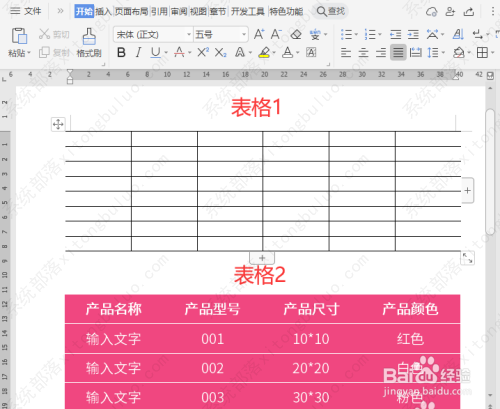
8、最后,看一下两个表格的效果对比。

word如何制作开放式表格文档
  • 三线表的线粗怎么设置
  • 三线表格怎样制作
  • Word怎样将表格更换为三线表
  • Word如何制作三线表
  • word怎么把表格变成三线表
  • 热门搜索
    泣怎么读 十字绣怎么勾边 炒米粉怎么做好吃 布洛芬混悬液怎么样 罗莱家纺怎么样 鳄鱼龟怎么养 怎么叠衣服 发热怎么办 高德地图怎么用 怎么训狗