1、第一步:打EXCEL工作表
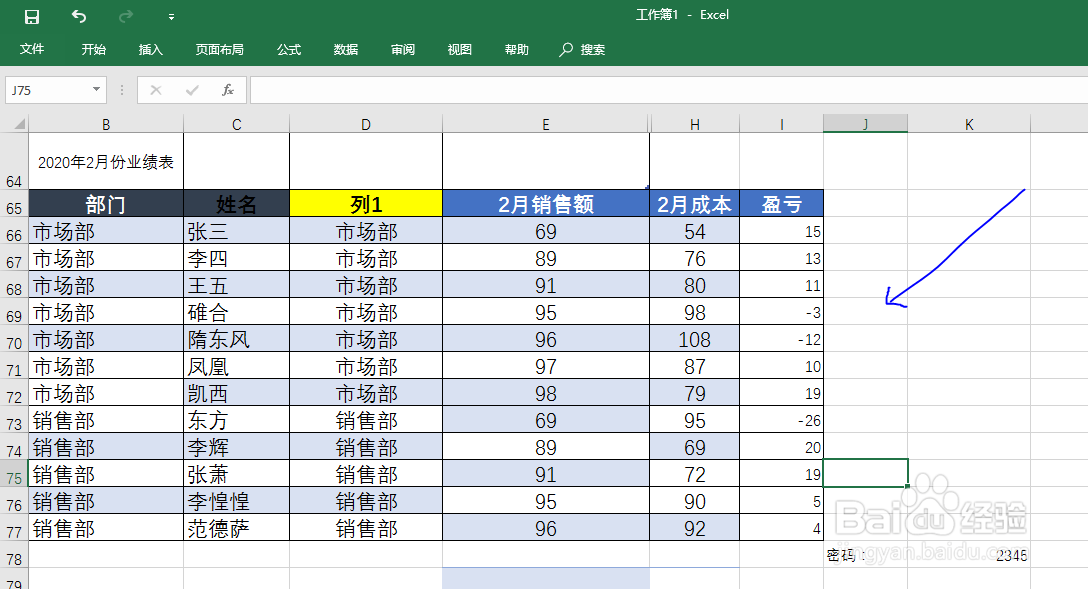
如图所示,是一份具有内容的工作表,需要实现表格与Word中表格同步更新。
2、第二步:打开选择性粘贴
1.复制EXCEL工作表内容,如图;
2.打开Word文档;
3.按Alt+Ctrl+V调出选择性粘贴选项卡。

3、第三步:设置选择性粘贴属性
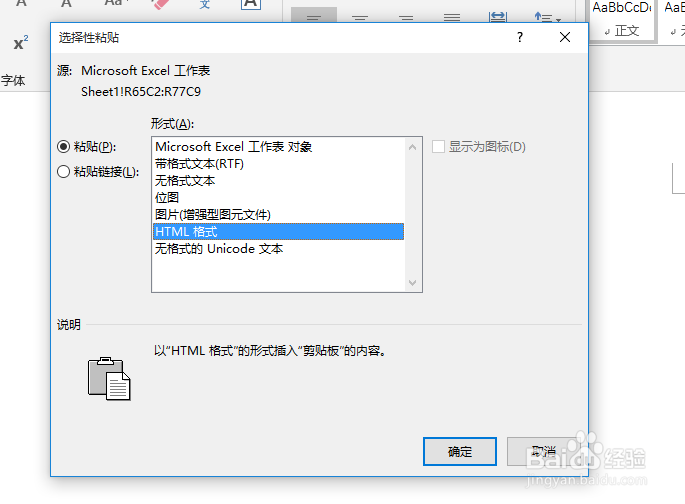
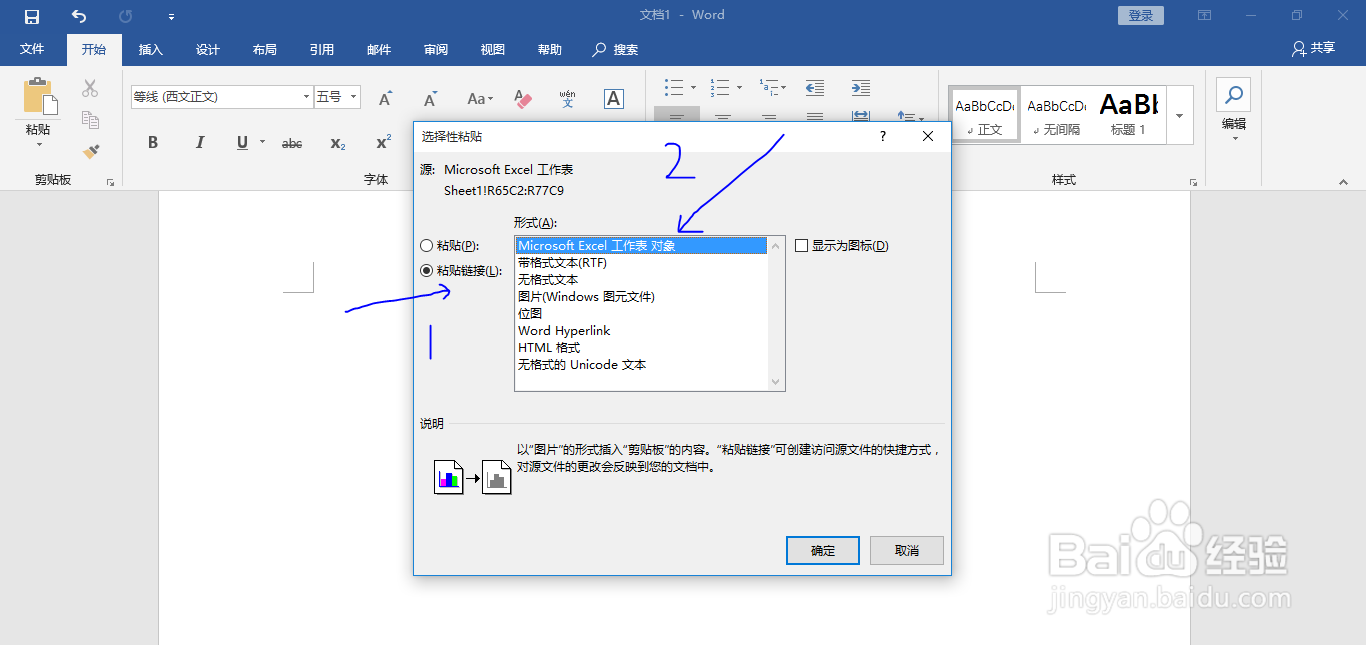
1.选择性粘贴选项卡中,勾选【粘贴链接】;
2.选择“Excel工作表...";
3.点击确定;
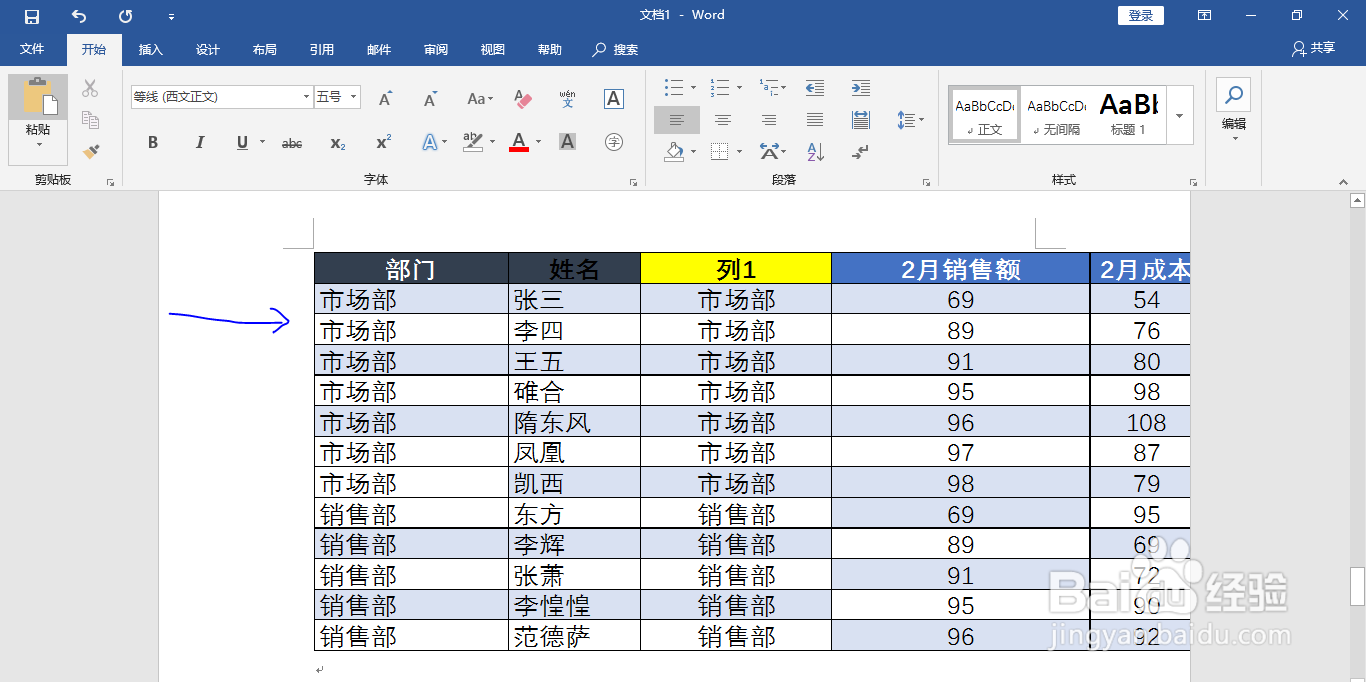
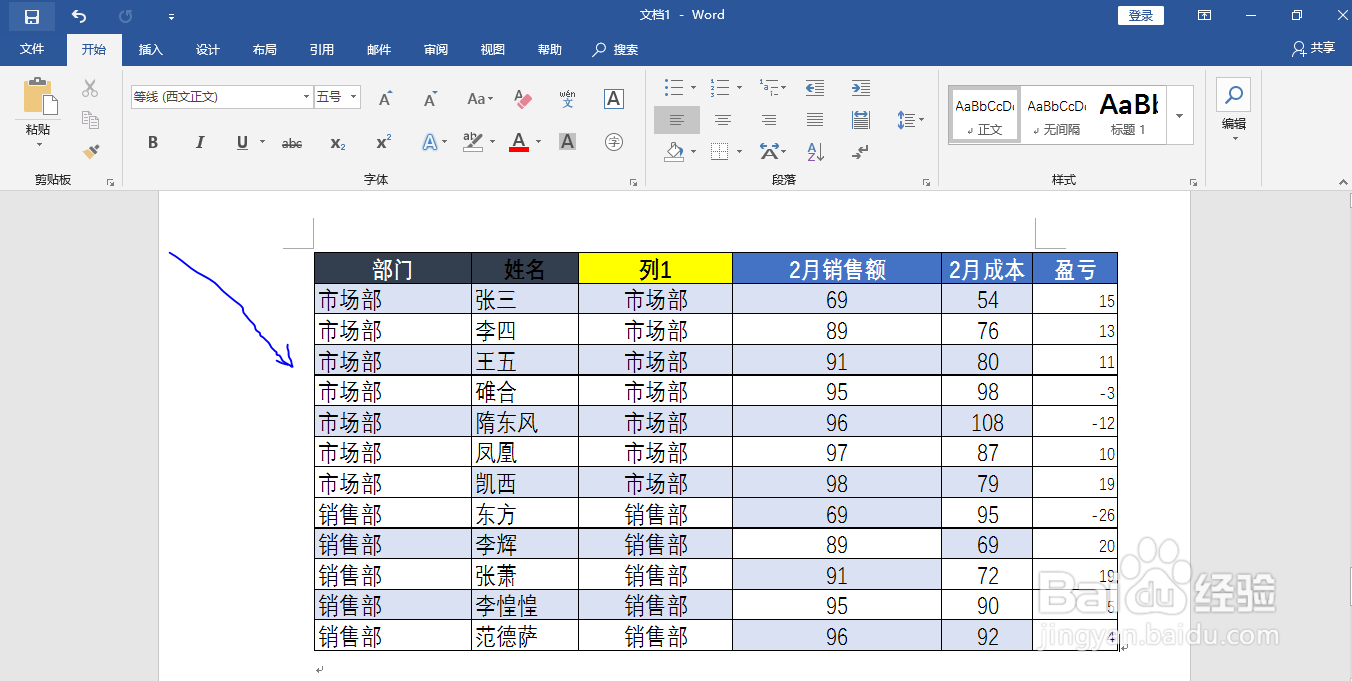
4.如图二所示,调整排版和边距即可,如图三。
时间:2026-04-29 23:08:57
1、第一步:打EXCEL工作表
2、第二步:打开选择性粘贴
1.复制EXCEL工作表内容,如图;
2.打开Word文档;
3.按Alt+Ctrl+V调出选择性粘贴选项卡。
3、第三步:设置选择性粘贴属性
1.选择性粘贴选项卡中,勾选【粘贴链接】;
2.选择“Excel工作表...";
3.点击确定;
4.如图二所示,调整排版和边距即可,如图三。
