word2016中如何自动调整表格的大小

 时间:2026-02-15 16:43:24

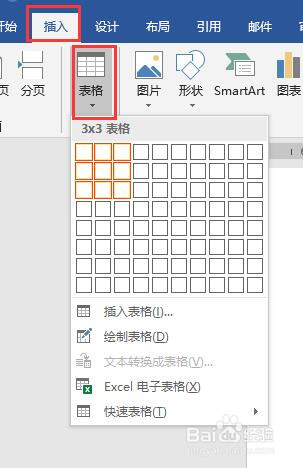
1、新建一个word2016文档,打开后,点击菜单栏【插入】,点击【表格】,在下拉列表中选择表格的行和列插入一个表格。
word2016中如何自动调整表格的大小

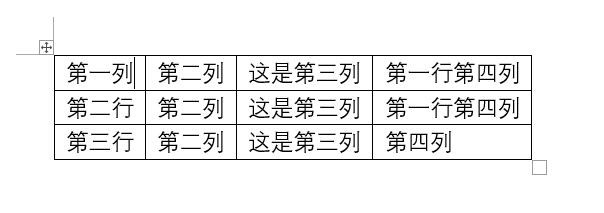
2、插入表格后,在表格中输入一些文本。

word2016中如何自动调整表格的大小

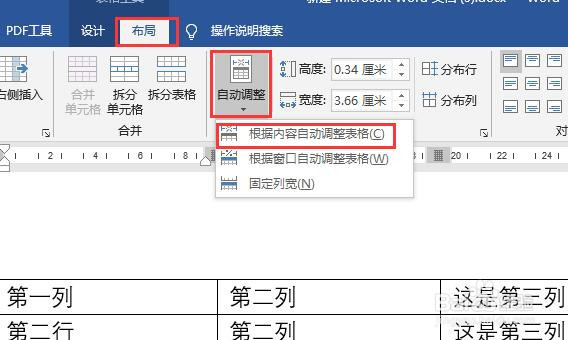
3、根据内容调整。鼠标置于表格中,点击菜单栏中表格工具【布局】,点击【自动调整】,在下拉列表中选择“根据内容自动调整列宽”。
word2016中如何自动调整表格的大小

4、自动调整后效果如图所示。

word2016中如何自动调整表格的大小

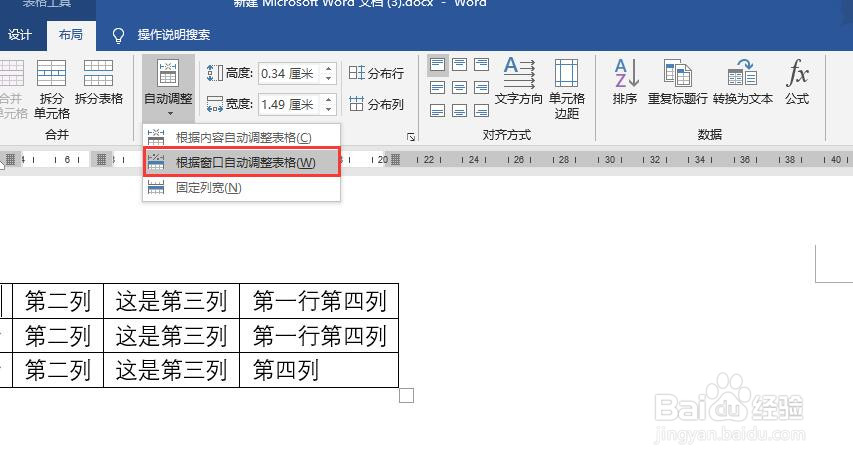
5、根据窗口调整。鼠标置于表格中,点击表格工具【布局】,点击【自动调整】,下拉列表中点击“根据窗口自动调整表格”。
word2016中如何自动调整表格的大小

6、调整后表格如图所示,表格宽度布满整个窗口。

word2016中如何自动调整表格的大小

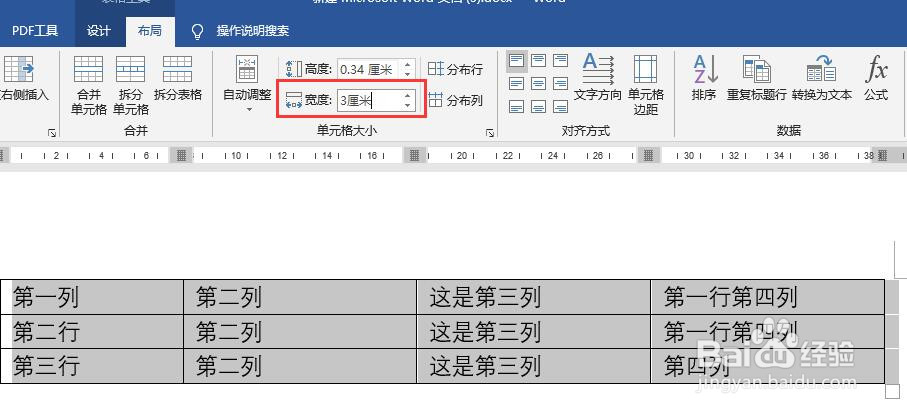
7、根据列宽。选中表格,在单元格大小中设置宽度为3厘米。回车确定。

word2016中如何自动调整表格的大小

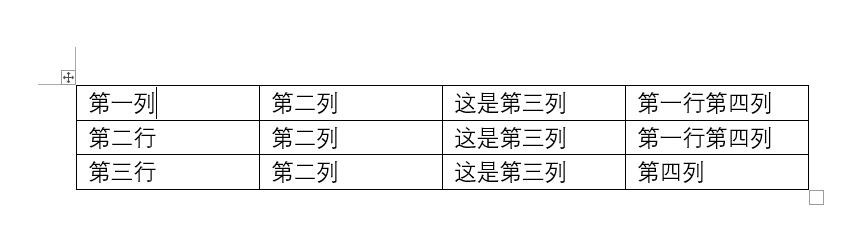
8、设置列宽后表格大小如图所示。

word2016中如何自动调整表格的大小

  • word2016行距怎么设置 如何更改行间距
  • word2016中行间距如何调整
  • Excel自定义新建工作簿包含工作表的数量
  • 在word中给五边形箭头添加砖形和三维效果
  • 怎样在Word2010文档中设置图片发光效果
  • 热门搜索
    卫生巾怎么用视频 肛门坠胀是什么原因 如何进入dos界面 末世女配生活 股票的手续费怎么算 修真研究生生活录 生活作文400字 笔记本如何重装系统 固定单价合同如何结算 西彭生活网最新招聘