1、打开PS软件,打开一张需要处理的图片

2、找到工具栏中的裁剪工具图标然后鼠标右键单击,选择透视裁剪工具

3、在图上选择要形成透视感的部分

4、然后把控制点向内拖动,形成透视框
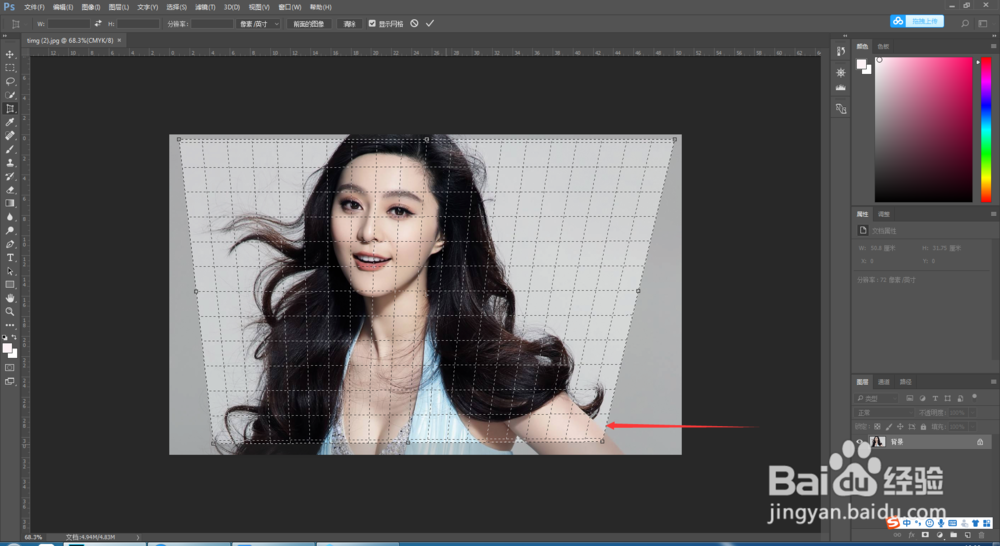
5、然后单击移动工具或者是回车,出现如图对话框
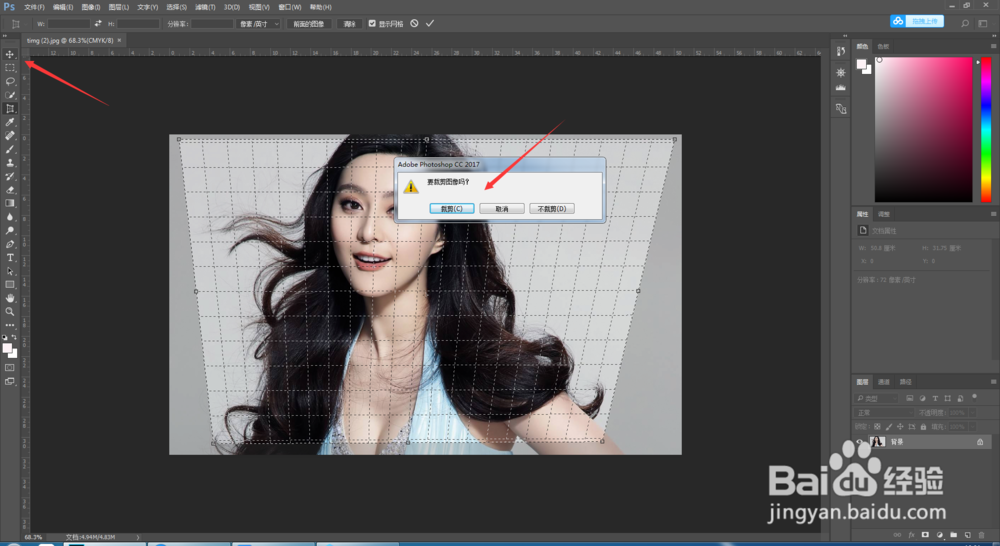
6、确定裁剪后形成了透视效果

时间:2026-04-21 15:20:55
1、打开PS软件,打开一张需要处理的图片
2、找到工具栏中的裁剪工具图标然后鼠标右键单击,选择透视裁剪工具
3、在图上选择要形成透视感的部分
4、然后把控制点向内拖动,形成透视框
5、然后单击移动工具或者是回车,出现如图对话框
6、确定裁剪后形成了透视效果
