PPT中插入形状不满意如何不删除更改

 时间:2026-04-23 15:21:03

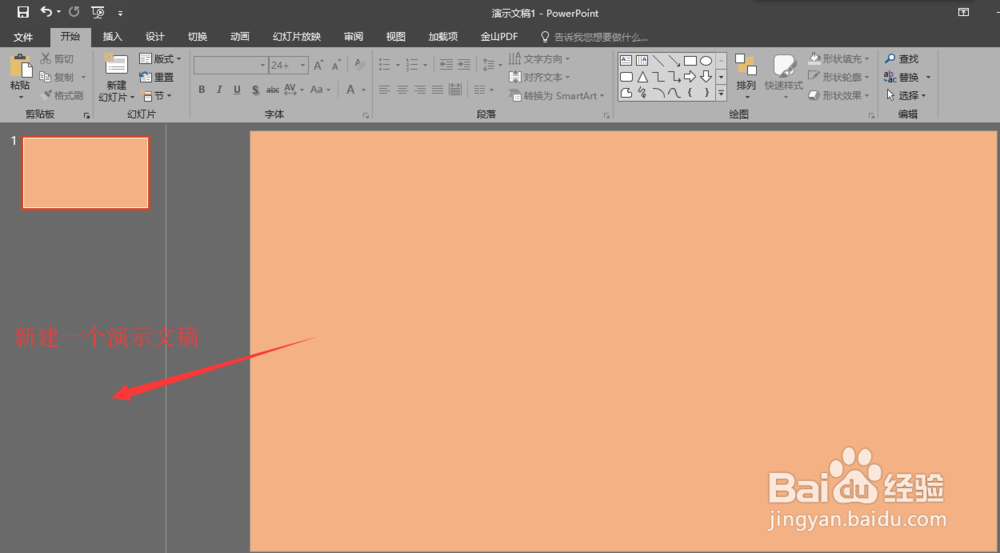
1、先要安装有office2016,然后打开office组件中的PPT2016,来创建一个PPT演示文件。
PPT中插入形状不满意如何不删除更改

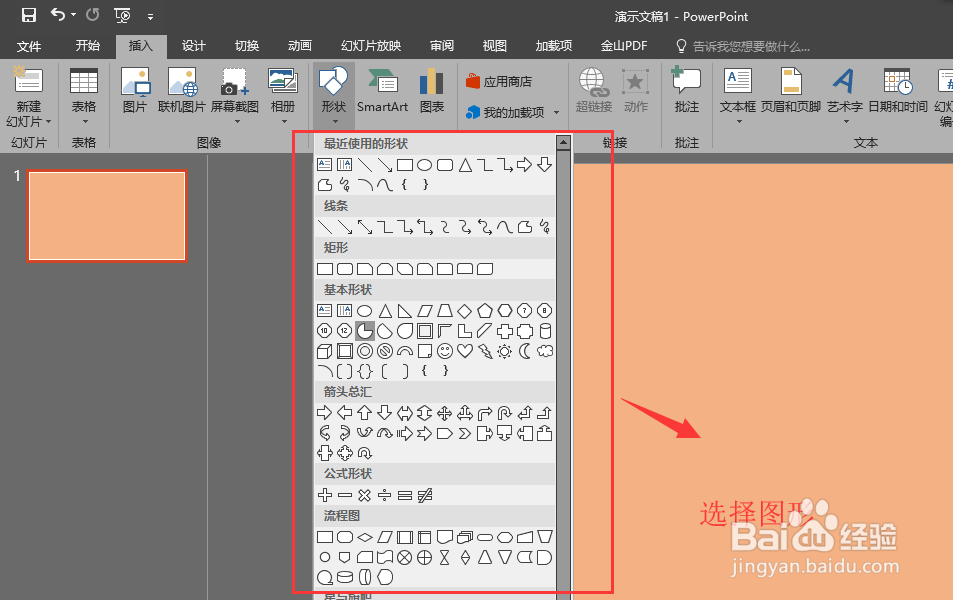
2、点击插入菜单栏,在插入菜单栏中找到形状,单击点开形状,可以看到有很多PPT的图形形状。
PPT中插入形状不满意如何不删除更改

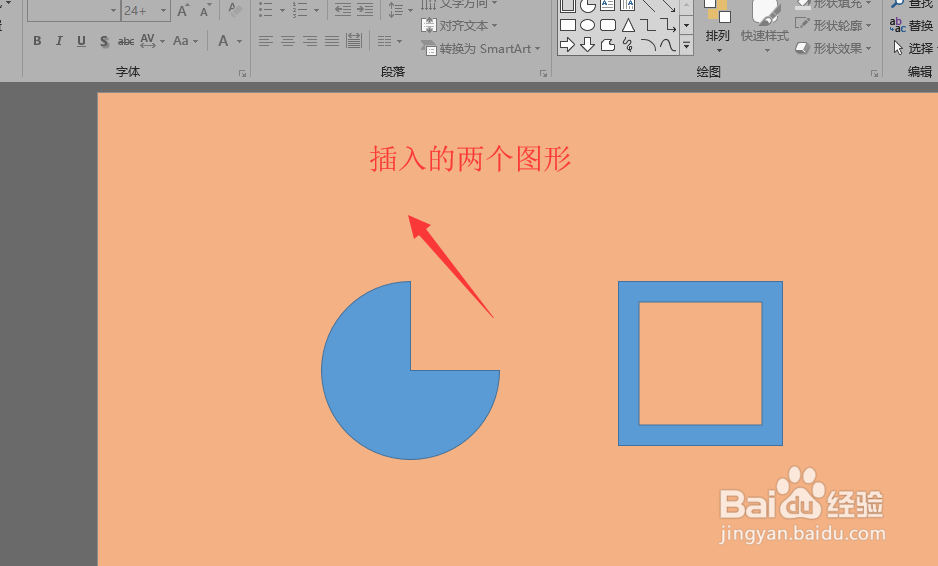
3、选中图形进行插入,这里我随便选择了两个很常见的基本图形,插入在同一个幻灯片页中。
PPT中插入形状不满意如何不删除更改

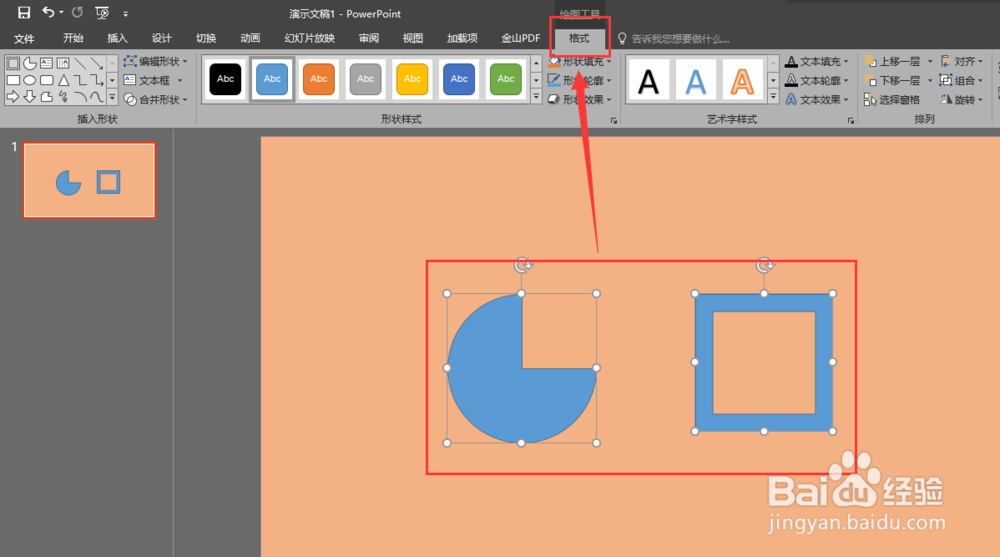
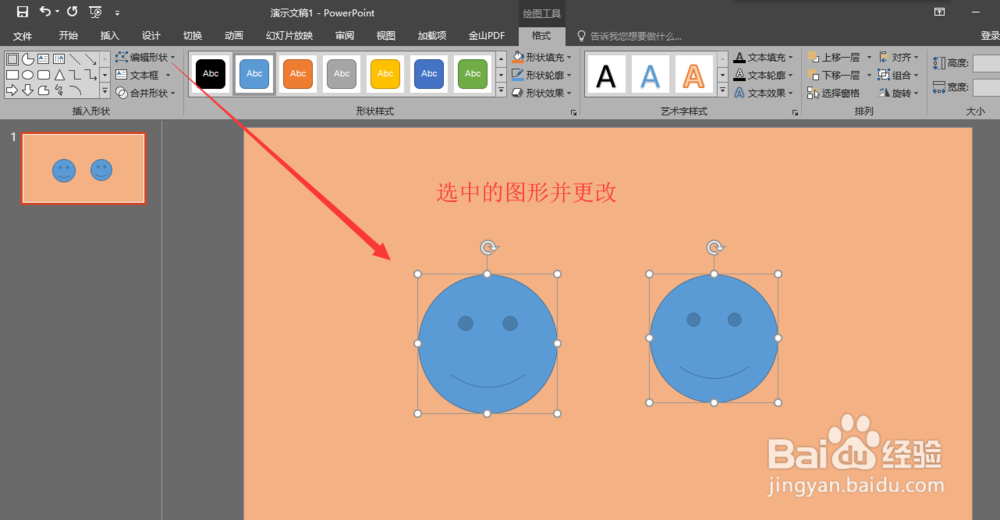
4、拖动鼠标进行框选,将插入的两个基本图形全部选中,然后点击选择“格式”菜单。
PPT中插入形状不满意如何不删除更改

5、在格式菜单栏中,找到编辑形状命令,点开编辑形状选择“更改形状”,然后选择你想要得形状进行更改操作。

PPT中插入形状不满意如何不删除更改

6、单击应用了更改形状之后,我们就可以看到原来的两个基本图形就被替换成我们更改后的图形了,非常的方便。
PPT中插入形状不满意如何不删除更改

  • PPT如何制作上下阶梯效果
  • 如何在ppt中制作数字图表
  • PowerPoint中怎样将开发工具添加到主菜单中?
  • 如何用PPT设计一个金属感效果的3D图形
  • PPT怎么创建三维曲面图
  • 热门搜索
    翥怎么读 飞镖怎么折 凉拌面的做法 土豆炖排骨的家常做法 小米电视怎么样 冰糖雪梨做法 韭黄的做法 文竹叶子发黄怎么办 西红柿炖牛肉的做法 媪怎么读