excel表中数字快速变成以万为单位

 时间:2026-04-22 22:54:29

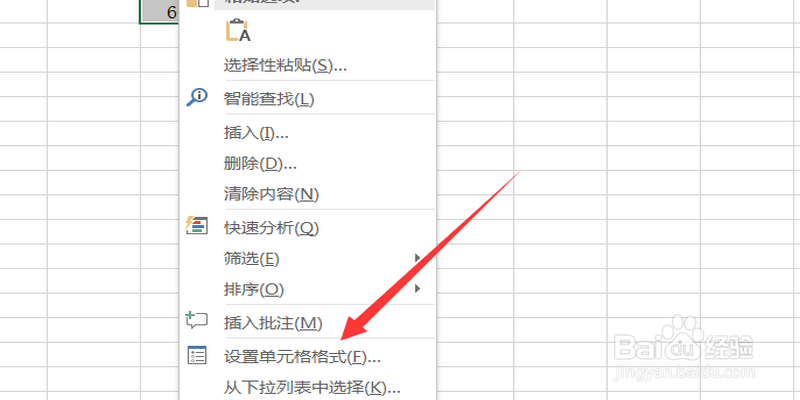
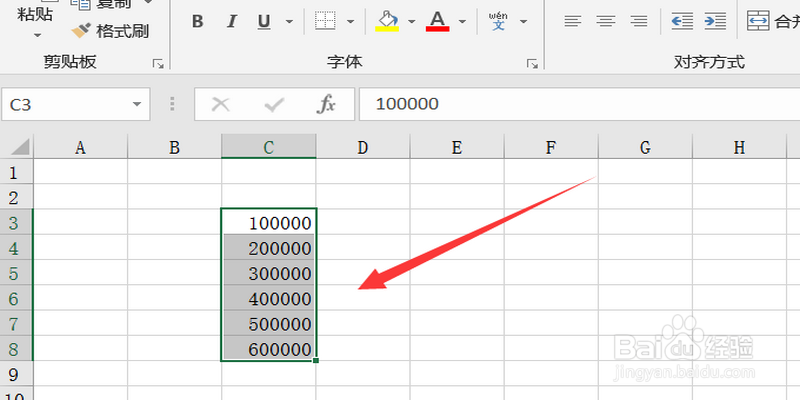
1、打开excel文档,选中要设置的单元格,点击鼠标右键。
excel表中数字快速变成以万为单位

2、弹出罩缝的板菊选项界面点宙番译击设置单元格格式。

excel表中数字快速变成以万为单位

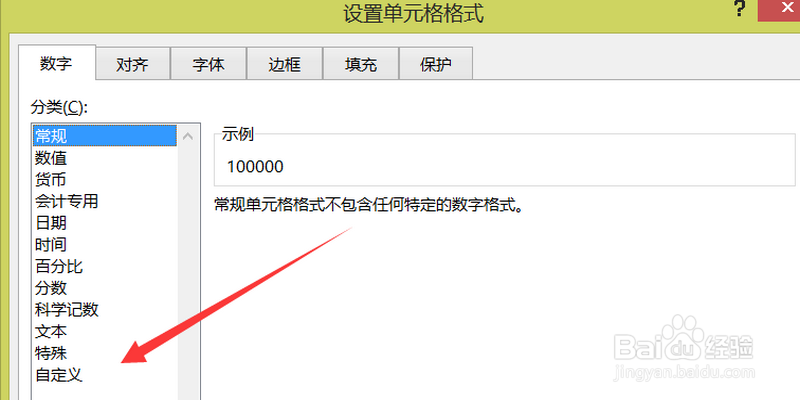
3、在打开的界面点击左下方自定义选项。

excel表中数字快速变成以万为单位

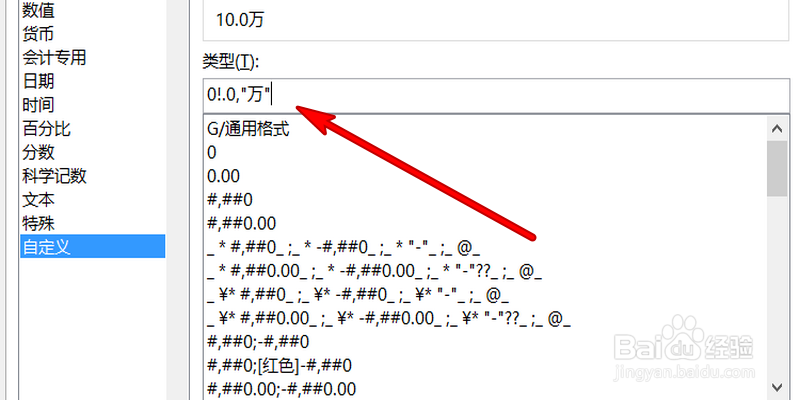
4、点击类型下方的选项,输入公式0!.0,"万"

excel表中数字快速变成以万为单位

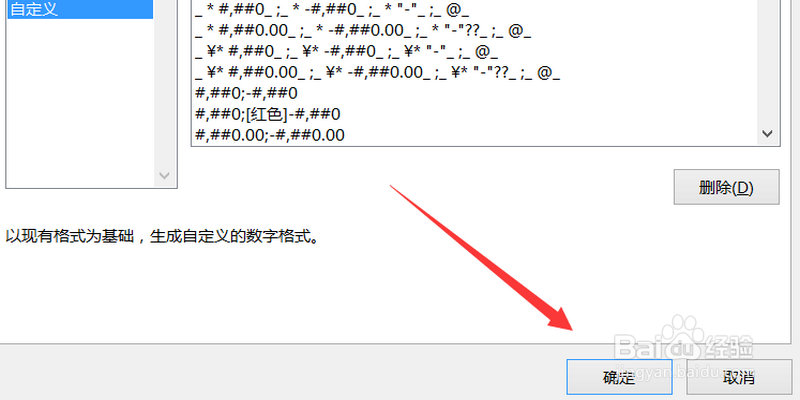
5、然后点击界面下方的确定。

excel表中数字快速变成以万为单位

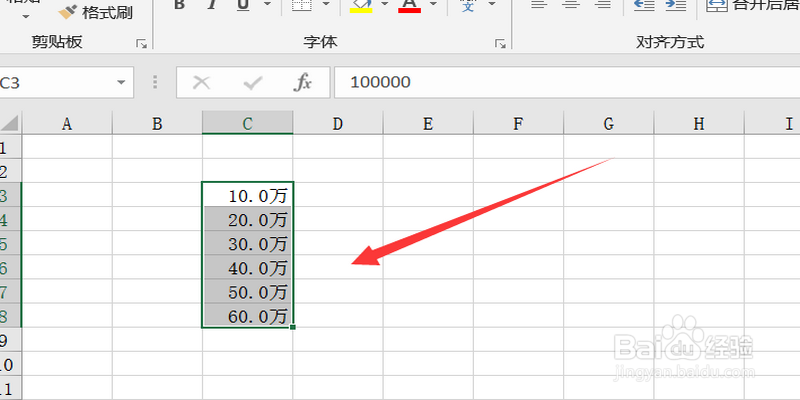
6、这样选中的数据就会转化成以万为单位。

excel表中数字快速变成以万为单位

1、1、打开excel文档,选中要设置的数据。

2、点击鼠标右键,弹出的选项点击设置单元格格式。

3、弹出的界面,点击自定义。

4、在类型下方的选项里输入公式0!.0,"万",点击确定。

5、这样选中的数字就设置成以万为单位了。

  • 表格中以万元为单位怎么设置
  • Excel中怎么让数字以“万”为计数单位来显示
  • 如何对EXCEL表中单元格数值设置单位为“万”
  • excel中如何设置以万为单位
  • excel调整以万为单位
  • 热门搜索
    卡农是什么 路虎揽胜运动报价 精子是什么样子的 维生素b6的作用 双向情感障碍是什么意思 减小肚子最有效的运动 维生素e可以祛斑吗 自宫是什么意思 海兔是什么 名牌运动鞋