1、打开腾讯视频,点击想下载的视频。

2、点击上方下载图标。
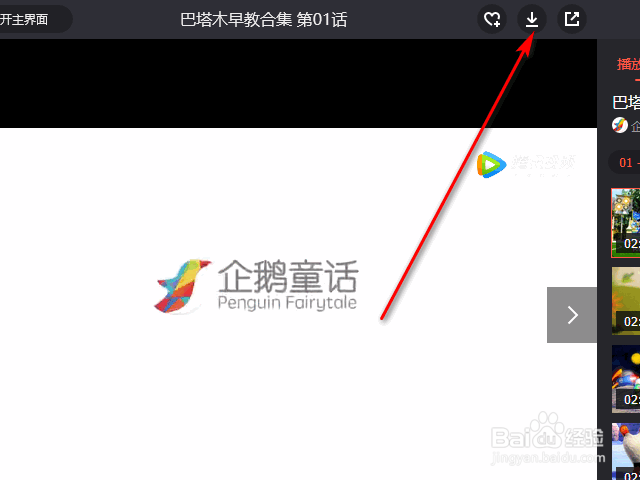
3、选择好清晰度和视频后点击确定。

4、下载完巨冲亲成后点击打开视频所在文件夹。查看视频所在文件夹。

5、打开格式工厂,在视频栏点击珠眠转化为MP4。
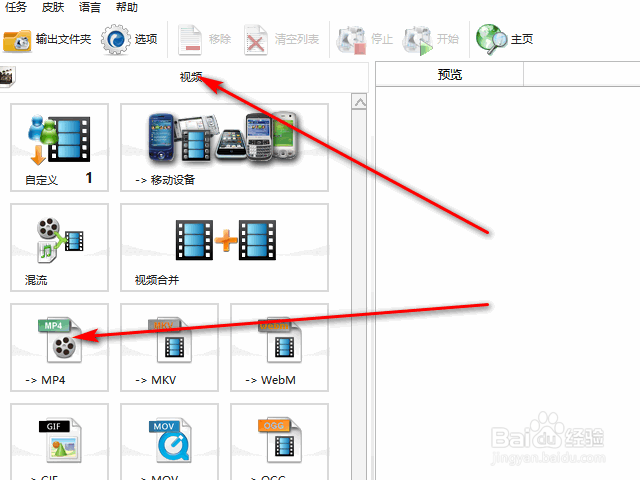
6、点击添加文件。

7、选择视频所在文件夹后发现没有与搜索条件匹配的项,这时点击下方文件类型框,选择最下方“All Files”即可看到视频。

8、选择视频,点击打开。劫海

9、点击开始,转化完成后视频就变成MP4格式了。

1、1.打开腾讯视频,点击想下载的视频。
2.点击上方下载图标。
3.选择好清晰度和视频后点击确定。
4.打开格式工厂,在视频栏点击转化为MP4。
5.点击添加文件。
6.文件类型选择“All Files”,选择视频,点击打开。
7.点击开始,转化完成后视频就变成MP4格式了。
