ps如何制作火焰文字(白色背景)

 时间:2026-04-23 01:01:31

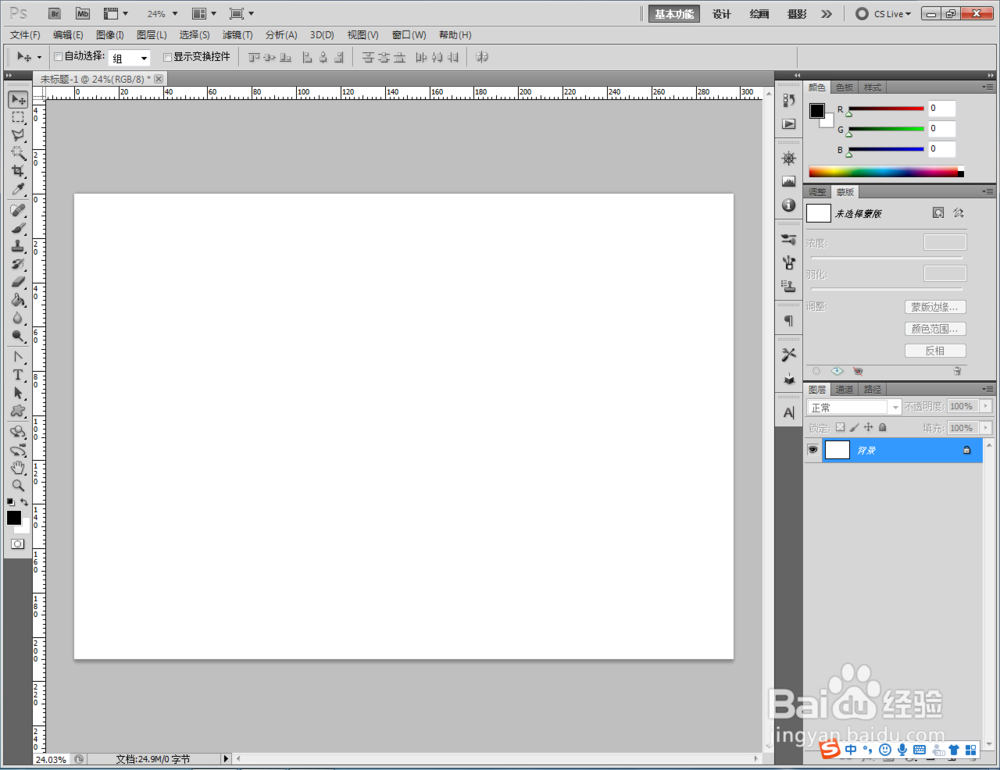
1、打开Photoshop CS5软件,新建一个ps文档;
ps如何制作火焰文字(白色背景)

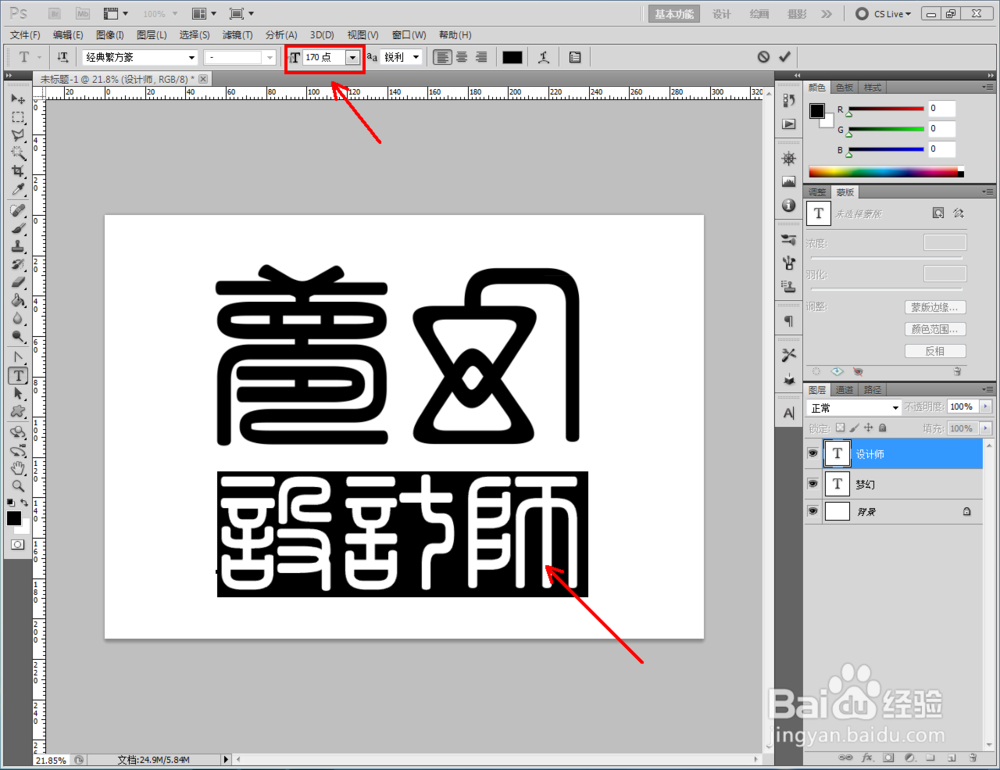
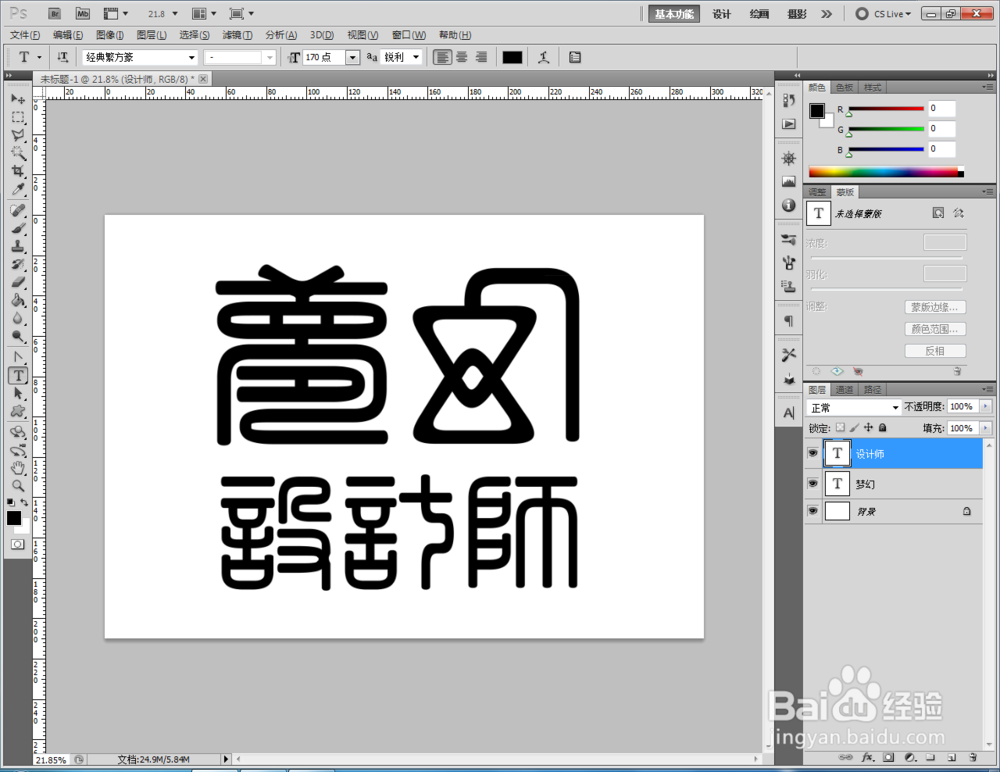
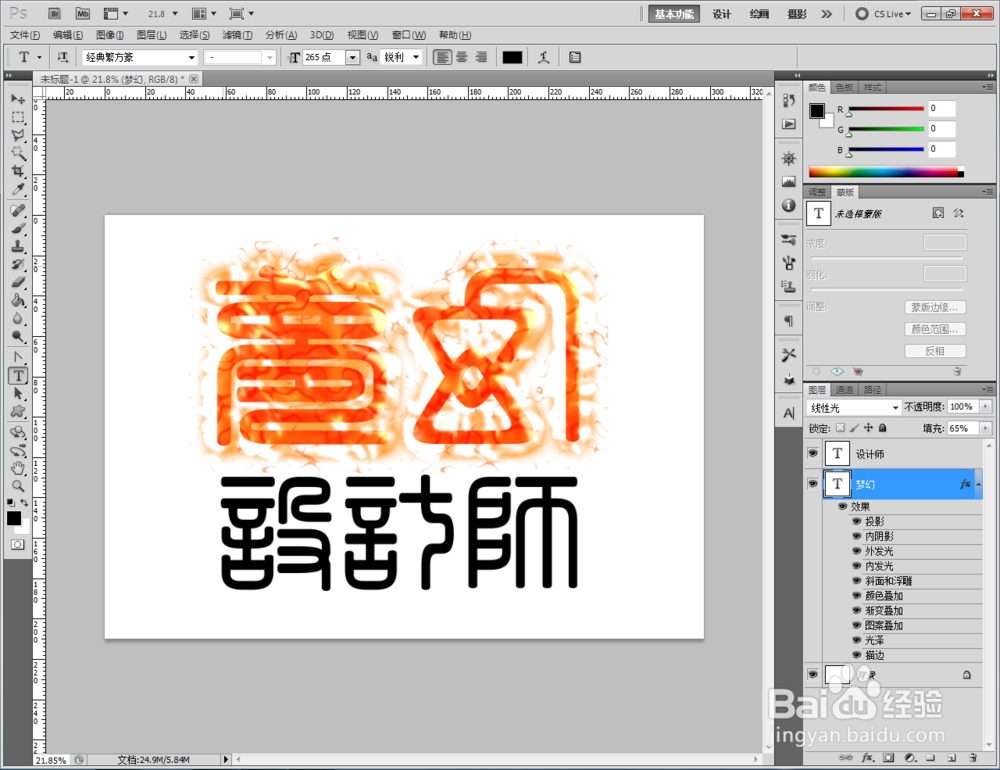
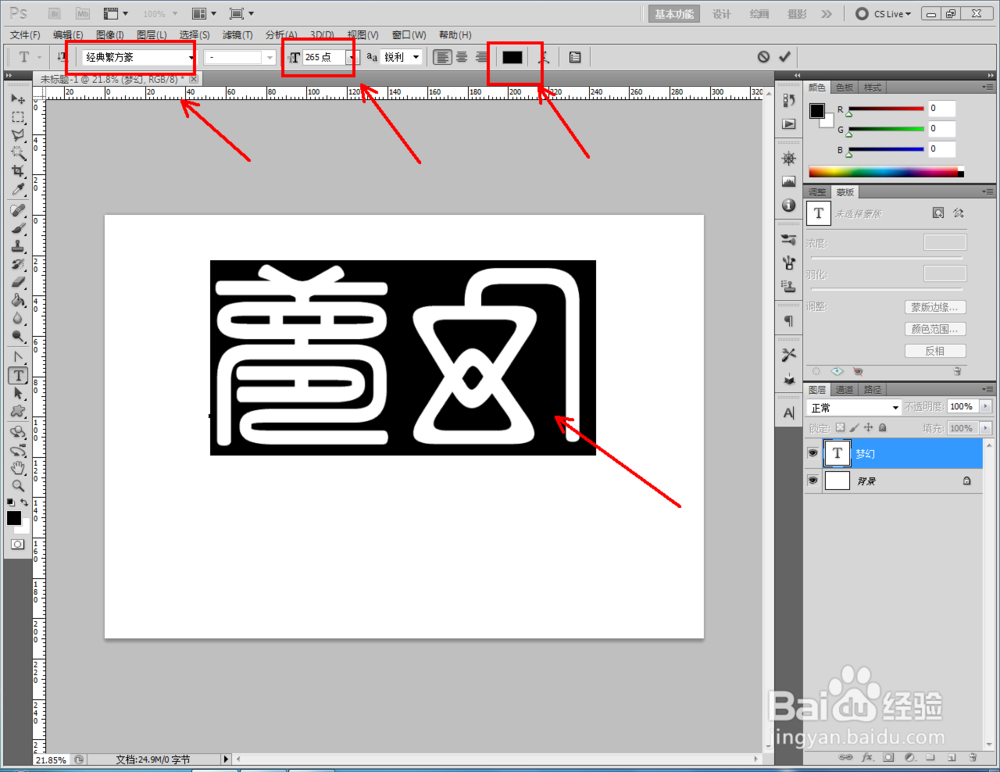
2、点击【文字工具】按图示设置好文字的大小、字体、颜色等参数后,输入文字内容:“梦幻”。同样的步骤,完成“设计师”的制作;
ps如何制作火焰文字(白色背景)

ps如何制作火焰文字(白色背景)

ps如何制作火焰文字(白色背景)

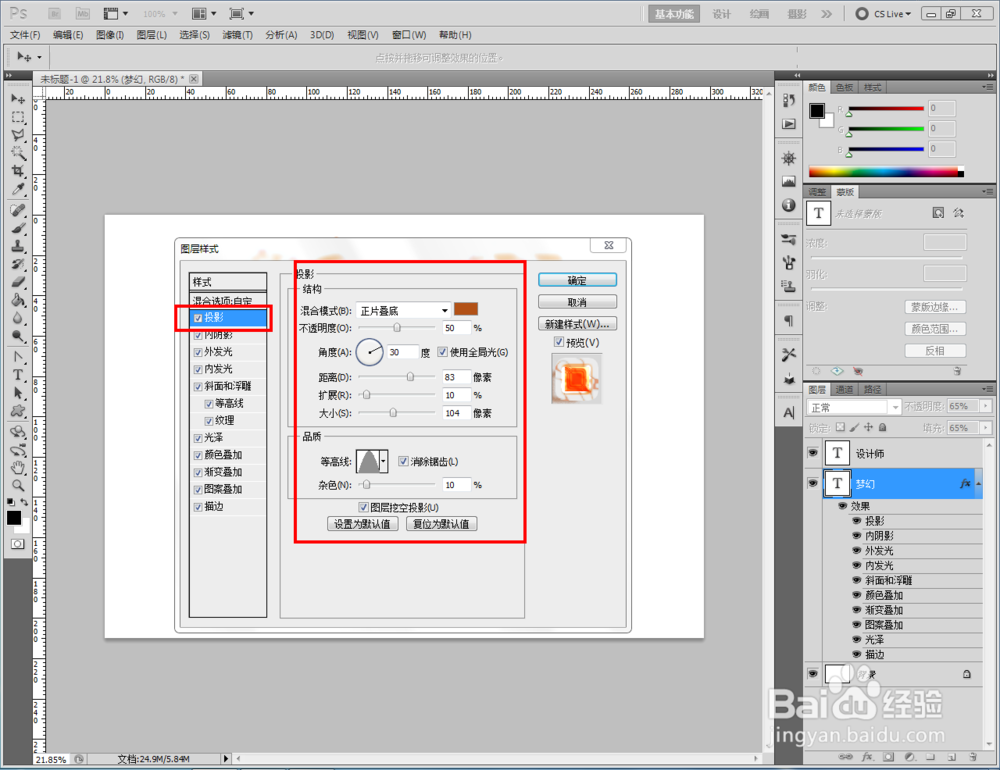
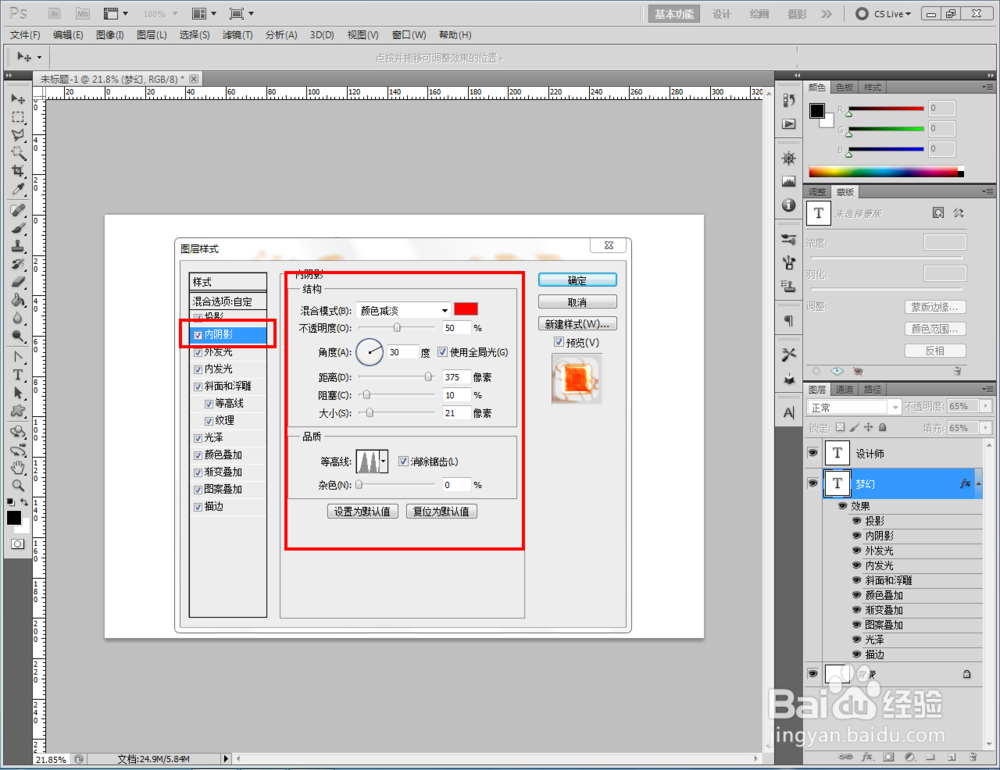
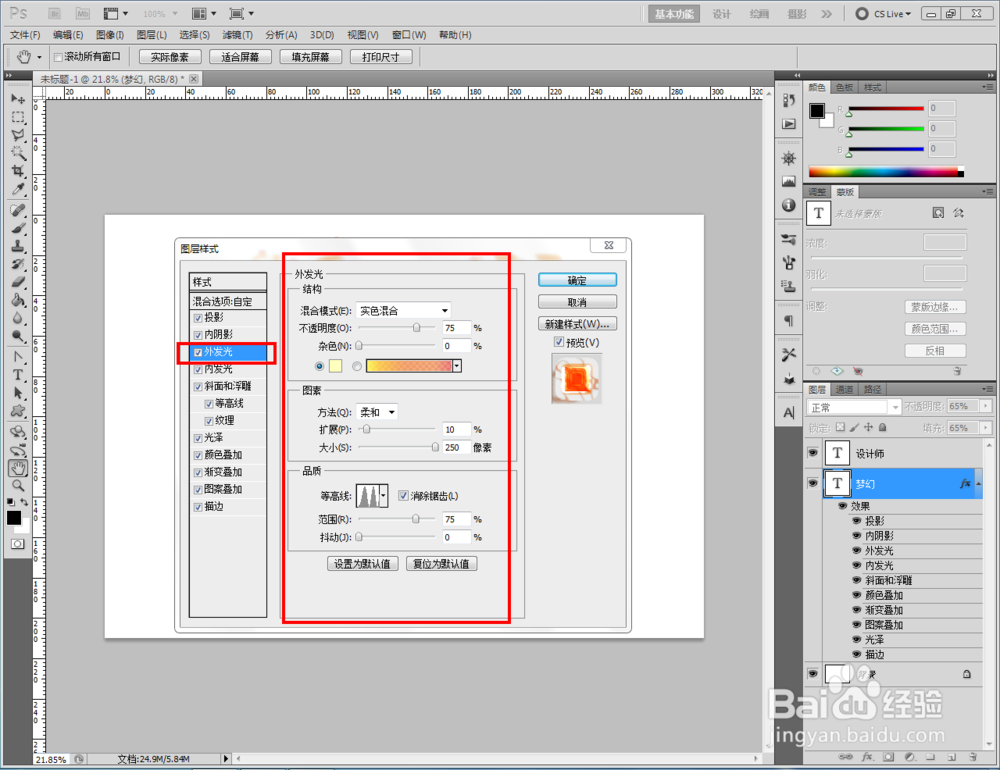
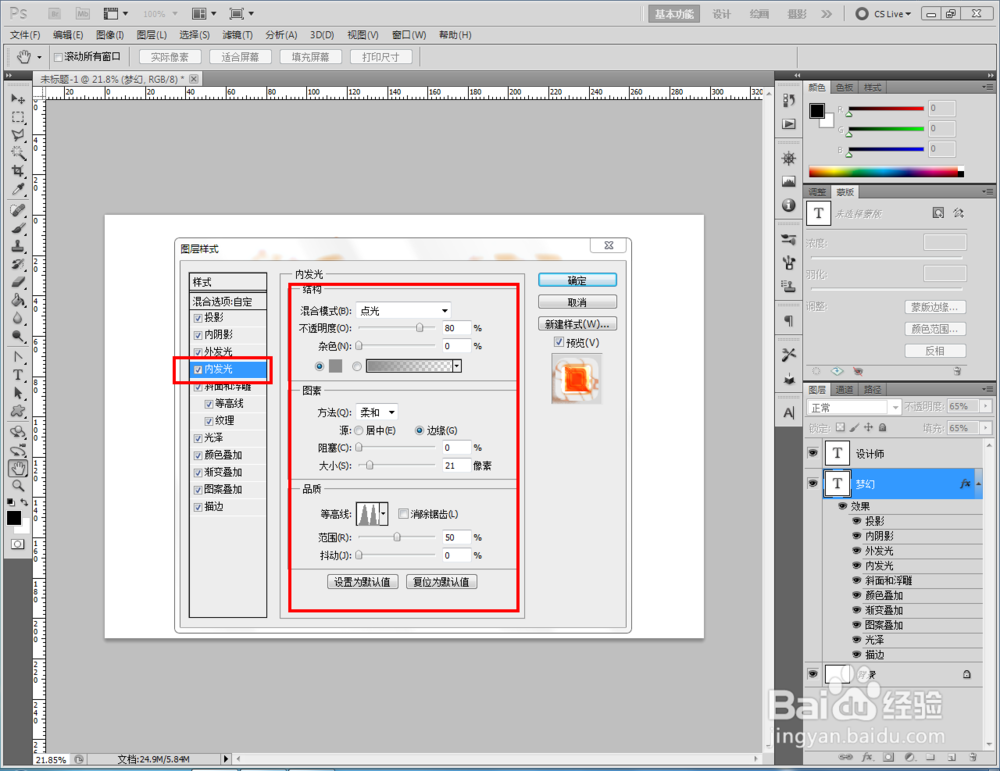
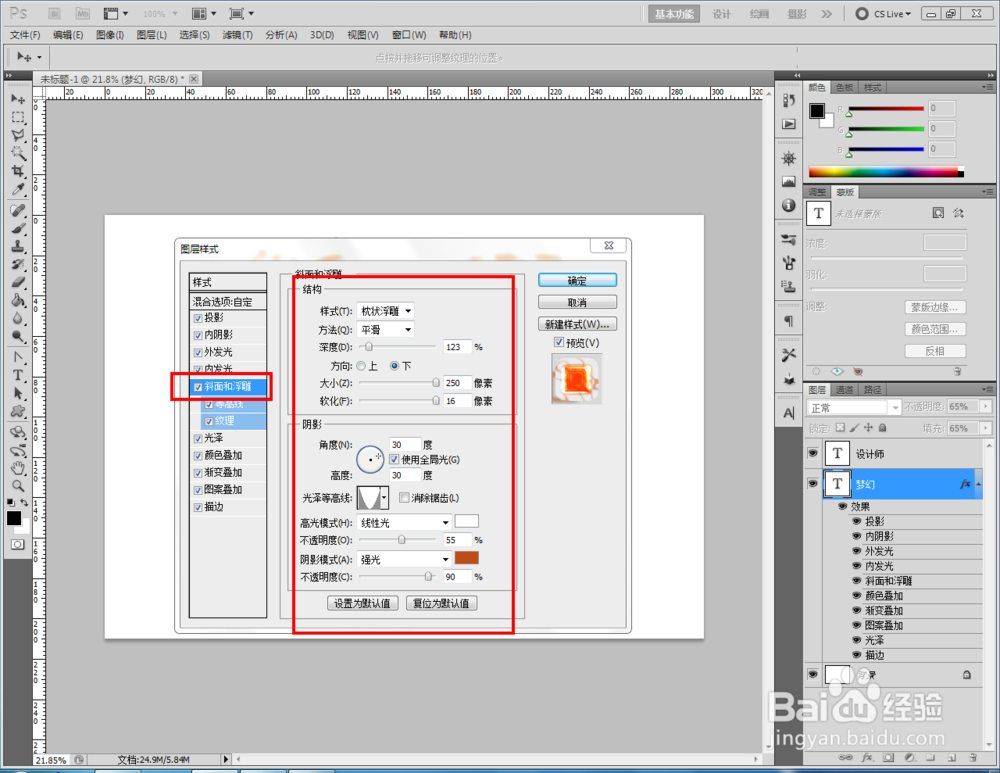
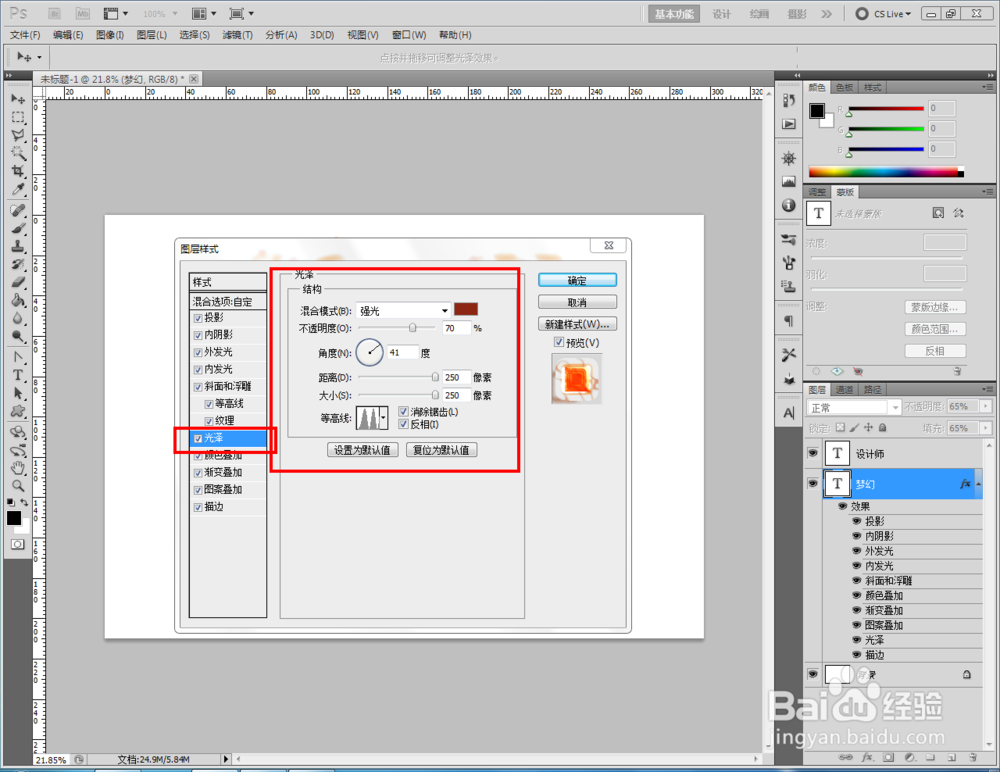
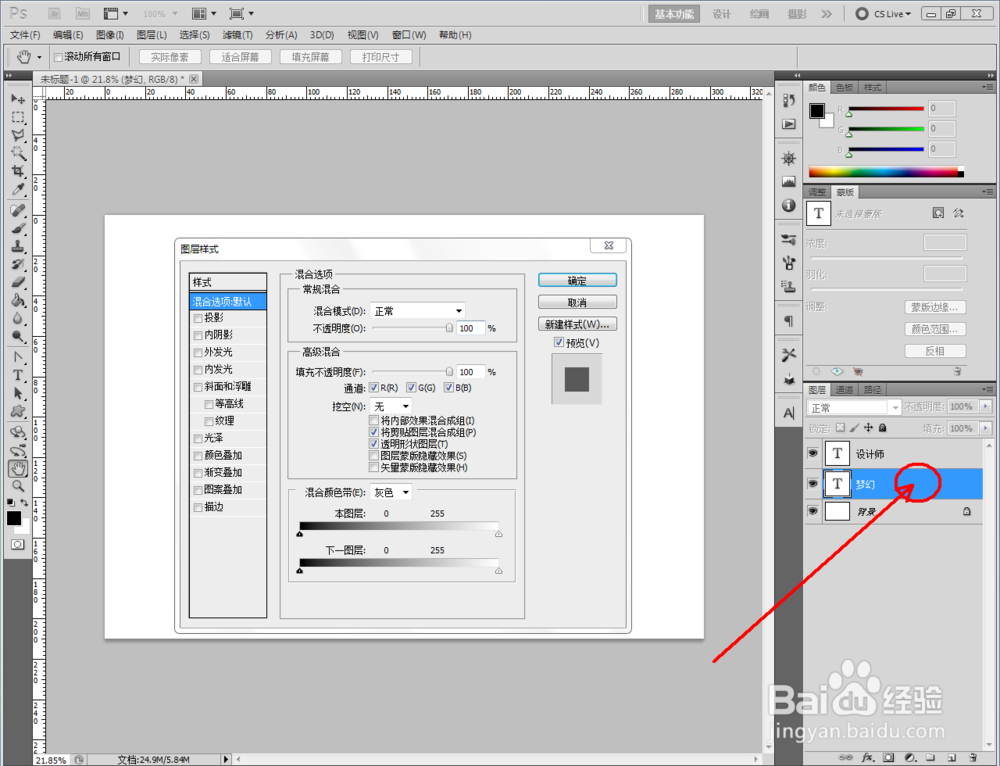
3、双击“梦幻”文字图层,按图示给文字设置一个火焰文字(白色背景)效果;
ps如何制作火焰文字(白色背景)

ps如何制作火焰文字(白色背景)

ps如何制作火焰文字(白色背景)

ps如何制作火焰文字(白色背景)

ps如何制作火焰文字(白色背景)

ps如何制作火焰文字(白色背景)

ps如何制作火焰文字(白色背景)

ps如何制作火焰文字(白色背景)

ps如何制作火焰文字(白色背景)

ps如何制作火焰文字(白色背景)

ps如何制作火焰文字(白色背景)

ps如何制作火焰文字(白色背景)

ps如何制作火焰文字(白色背景)

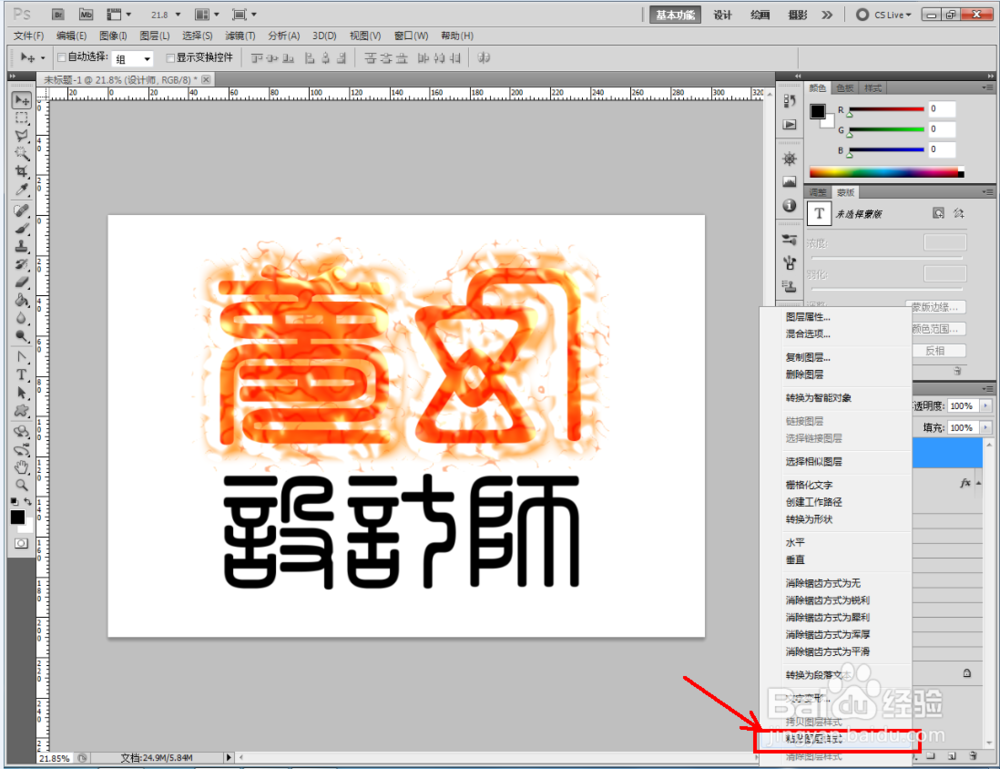
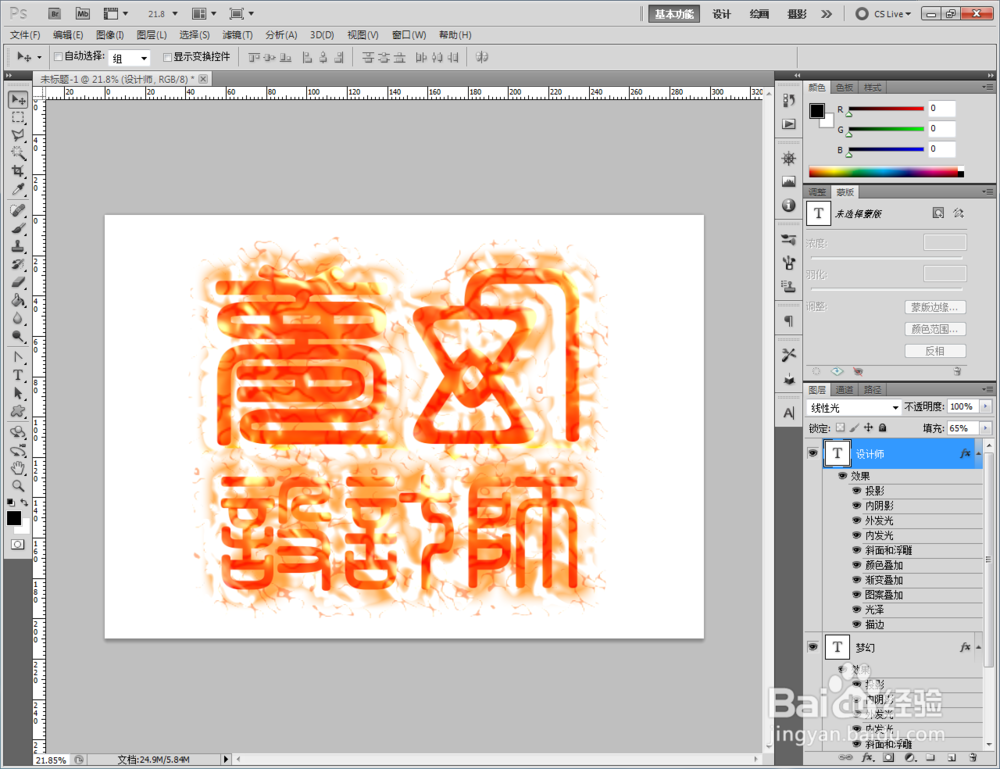
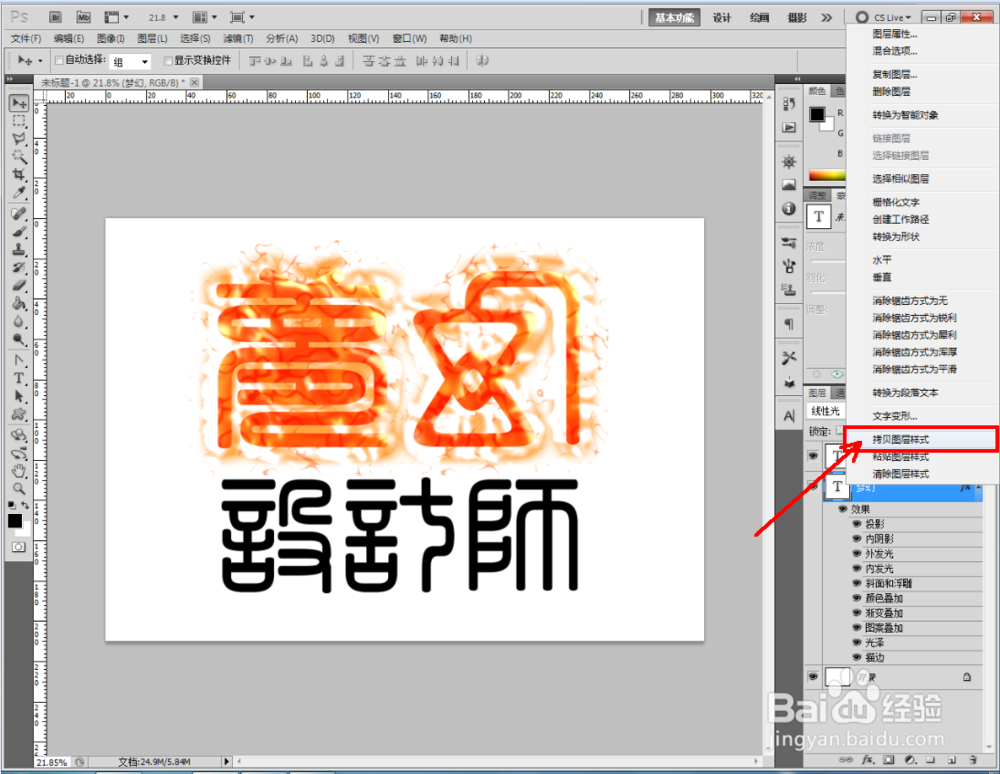
4、最后,将我们设置好的火焰文字效果图层样式拷贝粘贴给“设计师”文字图层即可。
ps如何制作火焰文字(白色背景)

ps如何制作火焰文字(白色背景)

ps如何制作火焰文字(白色背景)

  • PS教程:怎么给图像添加光照效果了?
  • 怎样用Photoshop给图片进行反相处理
  • ps如何添加渐变描边效果
  • ps怎么反选 ps反选方法
  • ps 如何变换选区
  • 热门搜索
    页眉横线怎么去掉 怎么修改图片大小 怎么知道全进还是没进 起亚赛拉图怎么样 蜈蚣辫怎么编 自我检讨怎么写 宝宝不吃饭怎么办 平安保险公司怎么样 快递丢了怎么赔偿 微信怎么改名字