微信电脑版接收的图片在哪里

 时间:2026-02-12 18:35:45

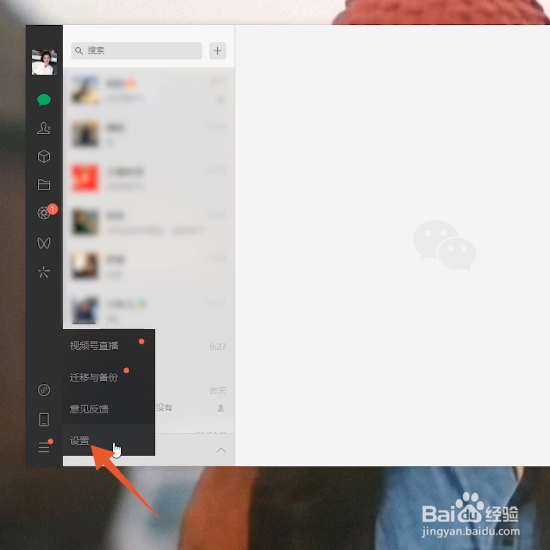
1、点击三个横杠标识

将电脑微信主面板打开后,点击下方的【三个横杠】标识。

微信电脑版接收的图片在哪里

2、点击设置

打开更多选项窗口后,选择【设置】选项并点击。

微信电脑版接收的图片在哪里

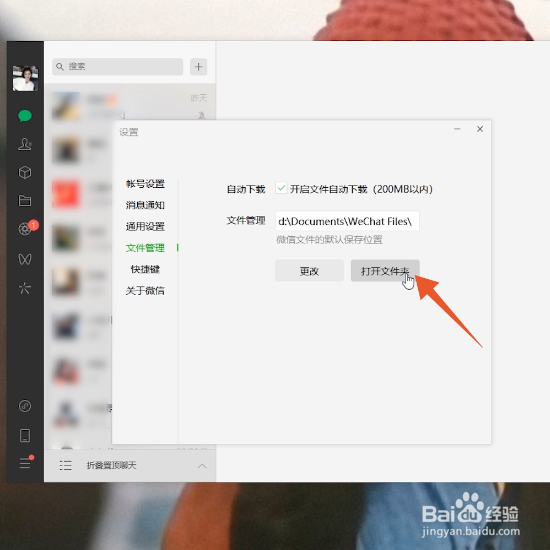
3、点击文件管理

页面中弹出设置窗口后,点击窗口左侧位置的【文件管理】。

微信电脑版接收的图片在哪里

4、点击打开文件夹

在文件管理窗口中查看微信文件保存位置,点击窗口里面的【打开文件夹】。
微信电脑版接收的图片在哪里

5、打开FileStorage文件夹

跳转到电脑文件夹界面后,找到【FileStorage】这个文件夹并打开。

微信电脑版接收的图片在哪里

6、打开Cashe文件夹

将文件夹列表打开后,找到上方的【Cashe】文件夹并打开。

微信电脑版接收的图片在哪里

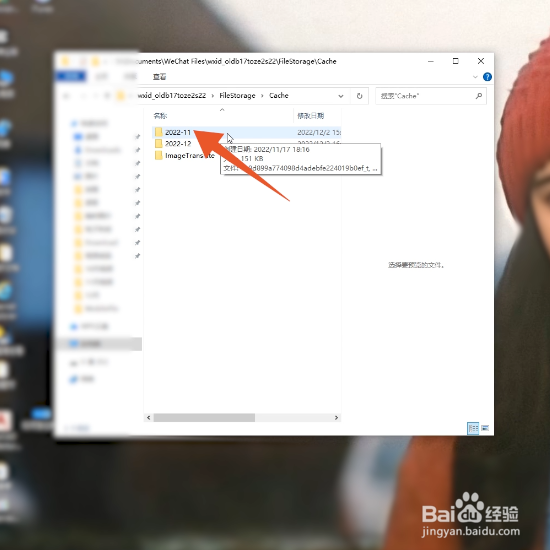
7、选择创建的时间

将文件夹打开之后,选择图片文件夹创建的时间。

微信电脑版接收的图片在哪里

8、查看微信接收的图片

进入页面后,在页面中就可以找到【微信接收的图片】。

微信电脑版接收的图片在哪里

  • 怎样查看微信图片存在电脑哪个文件夹
  • 电脑微信图片保存在哪个文件夹
  • 电脑微信缓存的图片在哪里
  • 电脑微信图片保存在哪个文件夹
  • 微信电脑版接收的图片在哪里
  • 热门搜索
    无穷无尽的意思 奄奄一息的意思 莞尔一笑的意思 拾人牙慧的意思 引擎是什么意思 今年什么时候立春 女孩喜欢什么 什么叫得房率 去香港需要什么手续 evan什么意思