win10电脑睡死怎么办?win10睡眠无法唤醒怎么办

 时间:2026-04-25 02:25:45

1、首先点击控制面板,进入电源选项。

win10电脑睡死怎么办?win10睡眠无法唤醒怎么办

2、然后点击选择右侧的更改计划设置。

win10电脑睡死怎么办?win10睡眠无法唤醒怎么办

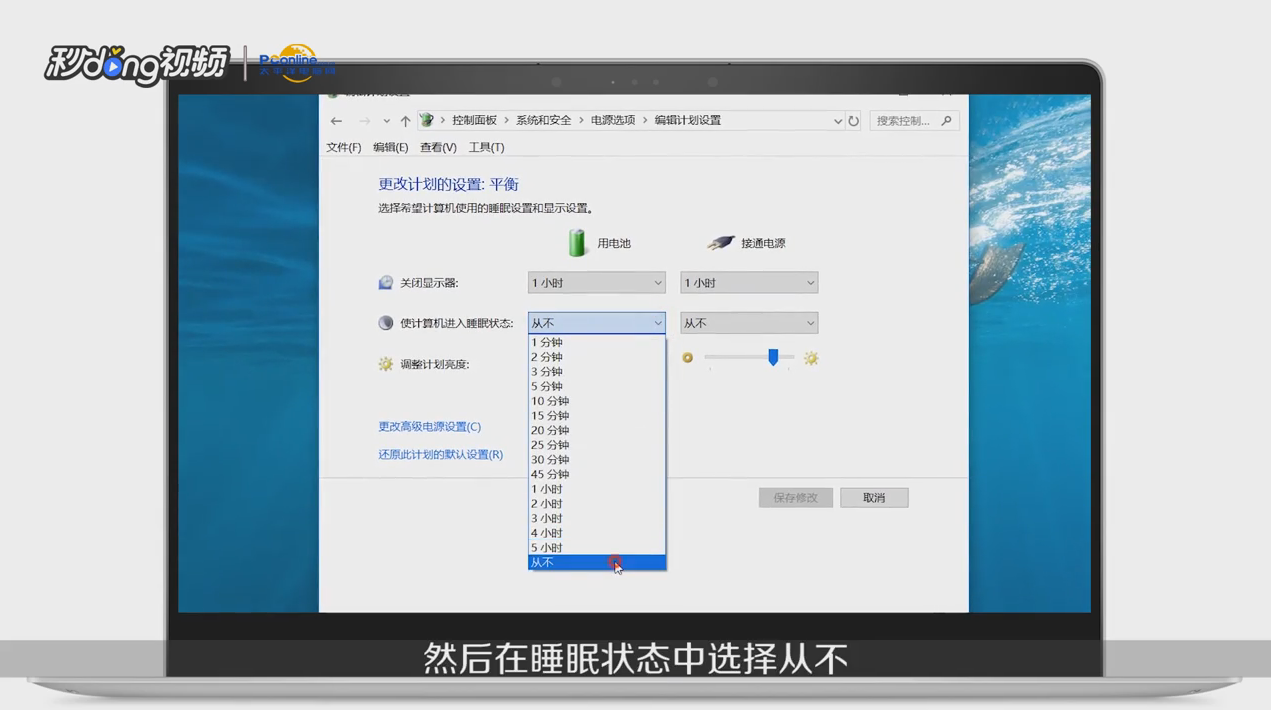
3、接着在睡眠状态中选择“从不”。

win10电脑睡死怎么办?win10睡眠无法唤醒怎么办

4、然后点击更改高级电源设置,将睡眠状态处于从不状态,混合睡眠处于关闭状态。

win10电脑睡死怎么办?win10睡眠无法唤醒怎么办

5、在此后时间后休眠中输入适当的时间。

win10电脑睡死怎么办?win10睡眠无法唤醒怎么办

6、最后点击确定即可。

win10电脑睡死怎么办?win10睡眠无法唤醒怎么办

7、总结如下图所示。

win10电脑睡死怎么办?win10睡眠无法唤醒怎么办

  • USB Copy 如何使用 USB Copy数据导出
  • Win10如何清除电脑使用记录?
  • 怎么关闭win10防火墙运行和禁止后台程序
  • 倩女幽魂89突破和职业搭配攻略
  • 新手路边起步要注意什么
  • 热门搜索
    直肠癌是怎么引起的 微信红包提醒怎么设置 迸怎么读 小龙虾怎么吃 蟹粉豆腐的做法 怎么知道卵子排出来了 为什么要建设创新型国家 鳊鱼怎么做好吃 空调外机噪音大怎么解决 为什么游戏打不开