1、打开PS,并新建一张画布

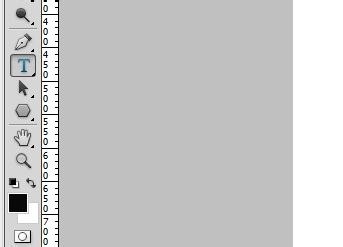
2、点击左侧文字输入工具,调整字体和大小
3、输入文字,点击“图层”,“栅格化”,“文字”,转换为普通图层


4、按住Ctrl键同时鼠标点击“图层1”,使之成为选区

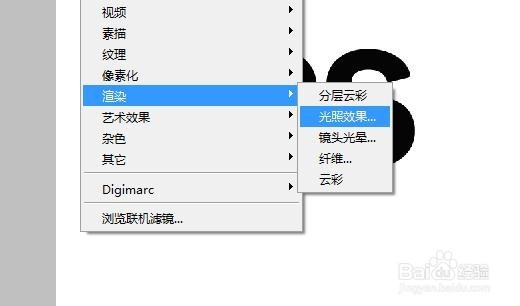
5、鼠标点击“滤镜”,“渲染”,“光照效果”,调整光照的范围,按确定


6、给文字换上不同颜色,效果更好


时间:2026-04-21 16:03:29
1、打开PS,并新建一张画布
2、点击左侧文字输入工具,调整字体和大小
3、输入文字,点击“图层”,“栅格化”,“文字”,转换为普通图层
4、按住Ctrl键同时鼠标点击“图层1”,使之成为选区
5、鼠标点击“滤镜”,“渲染”,“光照效果”,调整光照的范围,按确定
6、给文字换上不同颜色,效果更好
