PPT2016对文字或图片进行快速排版

 时间:2026-02-15 16:30:42

1、插入文本框——输入文字。利用之前分享的“ppt2016如何制作公司组织架构"的方法。在开始工具栏中提高列表级别

PPT2016对文字或图片进行快速排版

2、选中文本框——开始——转化为smartart图形——其他smartart图形——列表——垂直列表框——确定

PPT2016对文字或图片进行快速排版

3、选中文本框——设置全文字体格式。按住键盘ctrl——单选区成语——设置自己格式

PPT2016对文字或图片进行快速排版

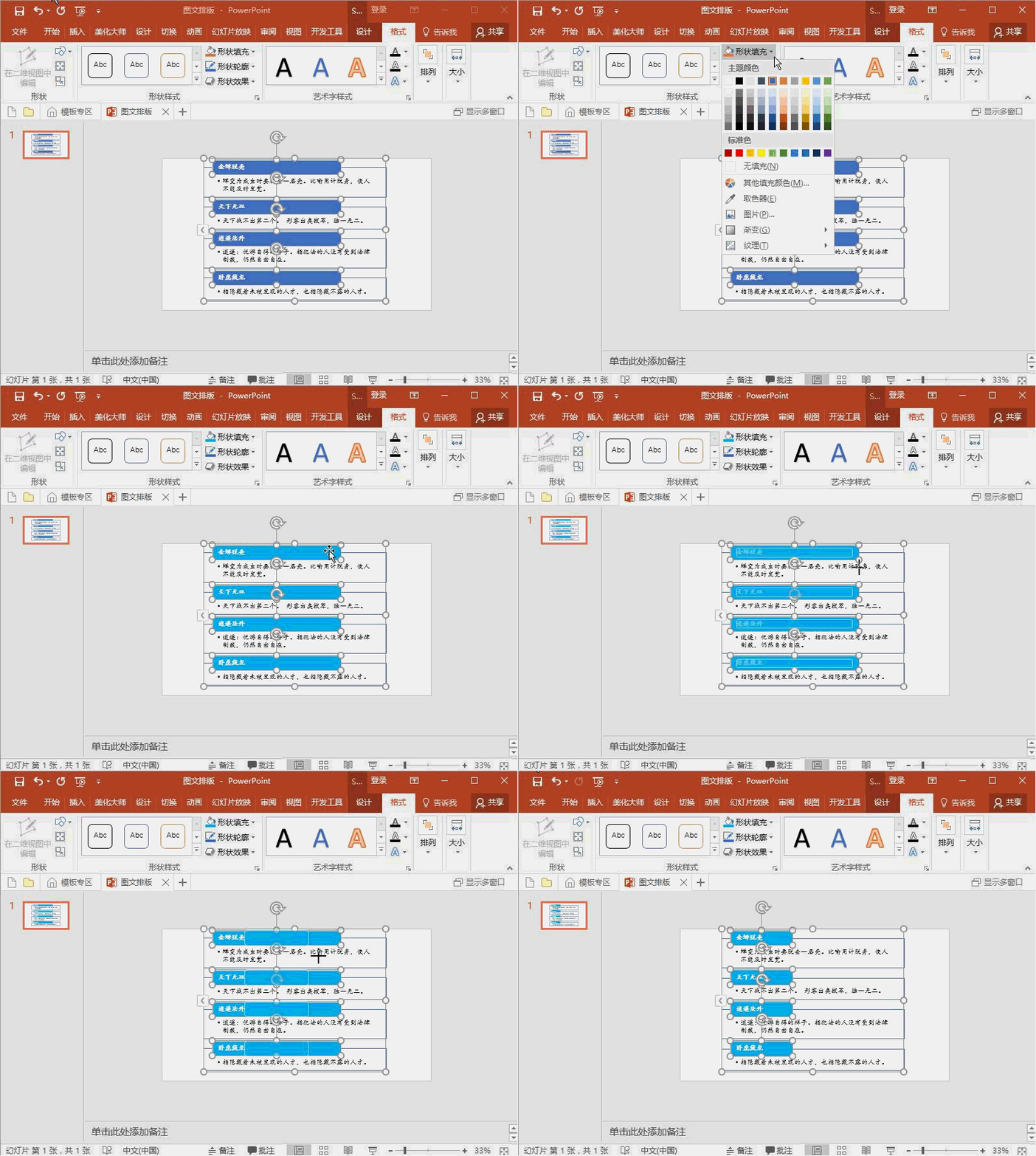
4、编辑形状背景色及大小,紧接着上一步骤——格式——形状填充为浅蓝色——调整边框线条
PPT2016对文字或图片进行快速排版

5、按住键盘ctrl——分别选择边框线——格式——形状轮廓——浅蓝色——调整大小完成

PPT2016对文字或图片进行快速排版

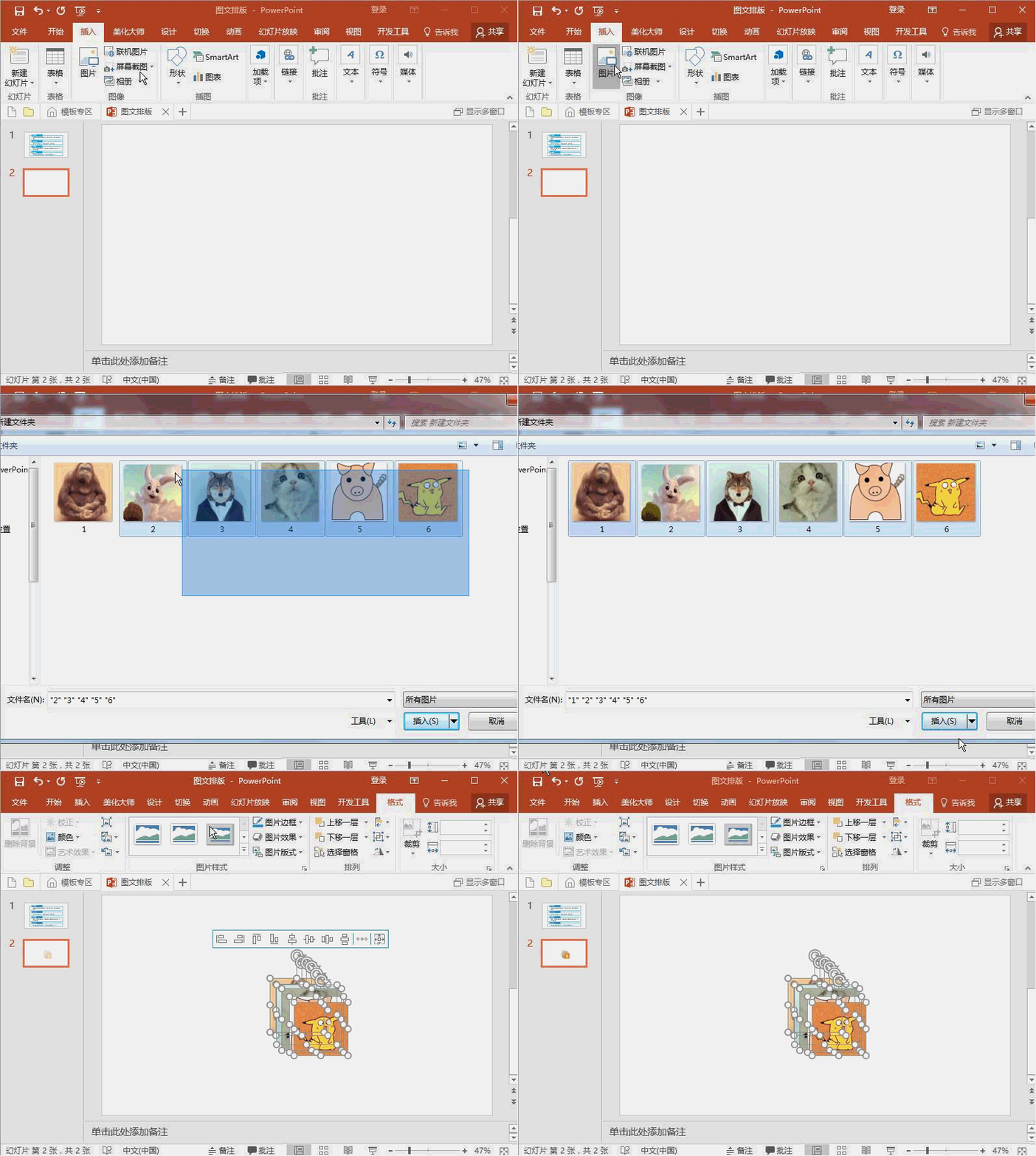
1、新建幻灯片——插入——图片

PPT2016对文字或图片进行快速排版

2、格式——图片版式——选区任意一个图片展示效果——按住键盘ctrl——放大尺寸

PPT2016对文字或图片进行快速排版

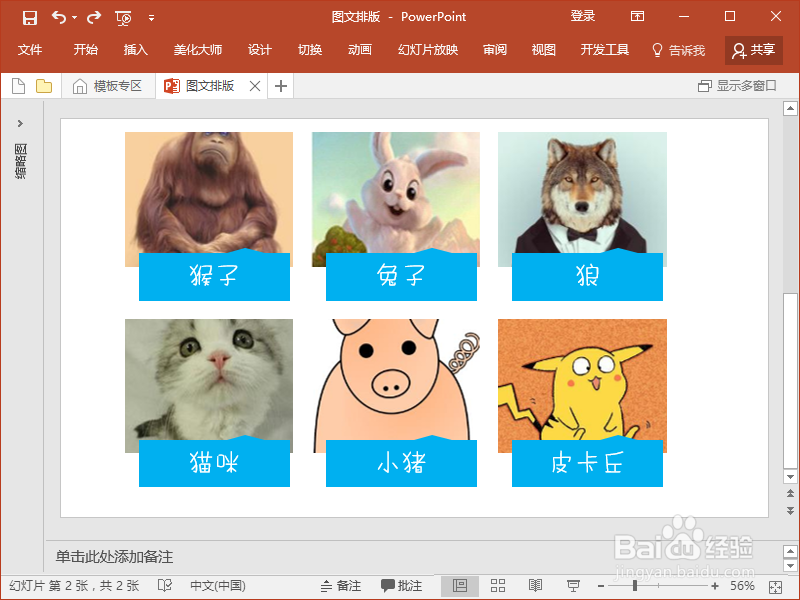
3、利用上述方法更改图形背景色及文字格式——填充文字——完成

PPT2016对文字或图片进行快速排版

  • PPT中环式复制的方法
  • Powerpoint中锯齿形状的绘制方法
  • 在win10画图3D软件中添加纹理
  • 怎样在PPT中快速用三角形画树
  • PPT怎么创建递增箭头流程SMARTART图形
  • 热门搜索
    卤肉的家常做法 蒙恬怎么读 水淀粉怎么调 水煮肉片怎么做 茆怎么读 血小板高是怎么回事 贺卡怎么做简单又漂亮 松子吃多了会怎么样 颦怎么读 北京地铁为什么没有3号线