Win10如何任意形状截图?

 时间:2026-05-01 08:29:59

1、调出win10自带的截图工具。

Win10如何任意形状截图?

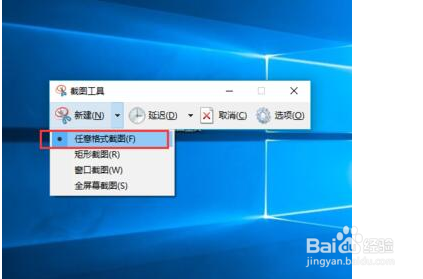
2、打开该截图工具,进入其截图界面。点击“新建”处的下拉三角,在下拉菜单中,请选择“任意格式截图”选项。
Win10如何任意形状截图?

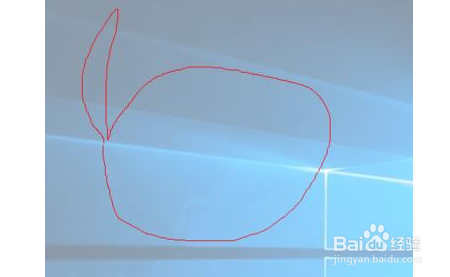
3、点击“任意格式截图”选项,进入截图模式(此时可截图区域变为模糊状态)。请任意画出一个图形(就像用笔画一样)。
Win10如何任意形状截图?

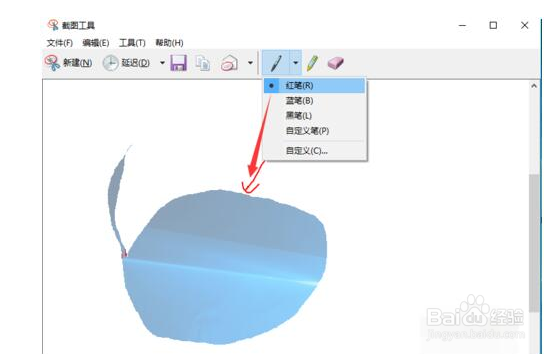
4、图形画完后,进一步进入编辑界面。首先,我们可以用笔工具进行编辑,笔的类型和颜色有几种选项,也可以自定义笔。
Win10如何任意形状截图?

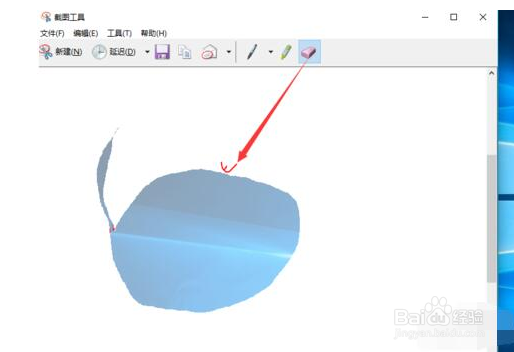
5、如果用笔画出的线条不需要,想要删除,就可以用橡皮擦工具清除。点击橡皮擦工具即可。
Win10如何任意形状截图?

6、另外,也可以使用荧光笔工具,进行点缀处理。当编辑完成后,就点击保存按钮,保存即可。

Win10如何任意形状截图?

  • 解决"Failed to find the library mclmcrrt"
  • Image2Lcd使用教程
  • 微博消息提醒声音怎么设置?
  • 软件工程中的数据流程图怎么画
  • goodnotes导出诊断数据步骤介绍
  • 热门搜索
    头发稀少怎么变浓密头发 怎么让自己变帅 60日均线怎么看 怀表怎么带 泡打粉怎么用 眼皮跳怎么办 读书报告怎么写 绝地求生怎么玩 信用卡手续费怎么算 头发干枯毛躁怎么办