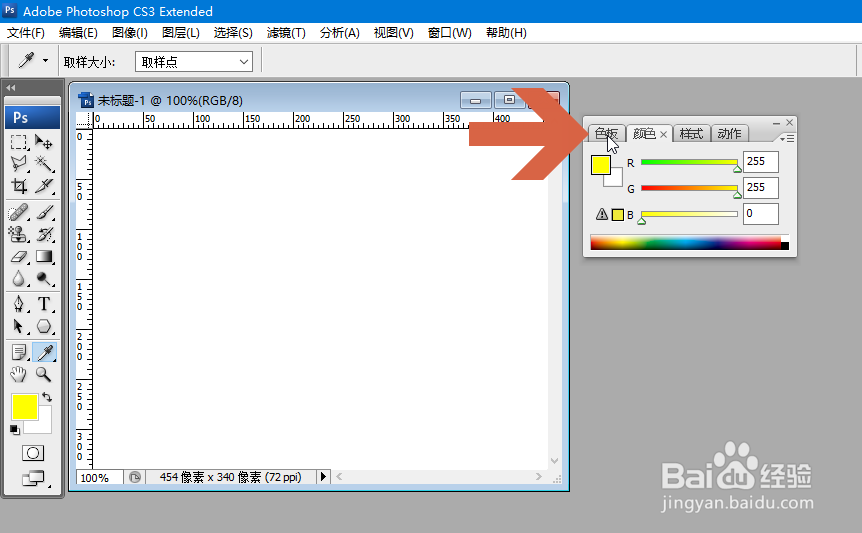
1、先用鼠标点击色板标签,打开色板。
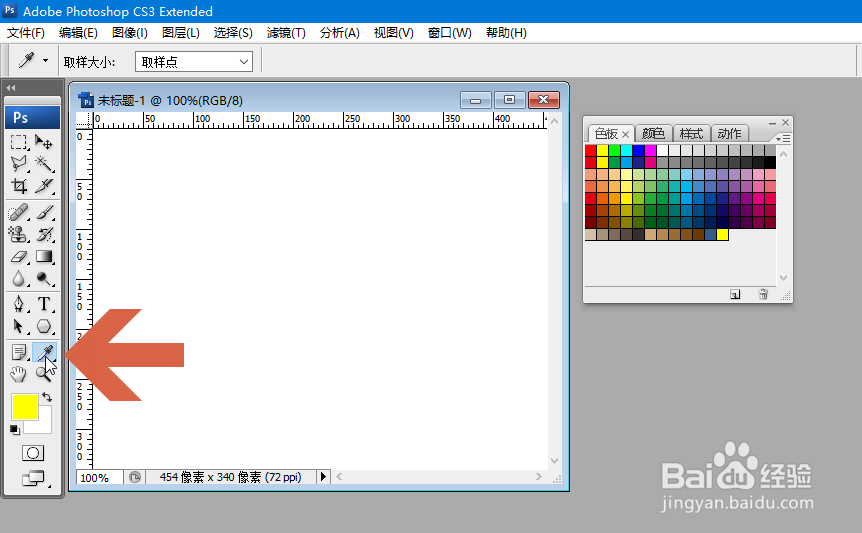
2、点击鼠标,选择工具面板中的吸管工具。
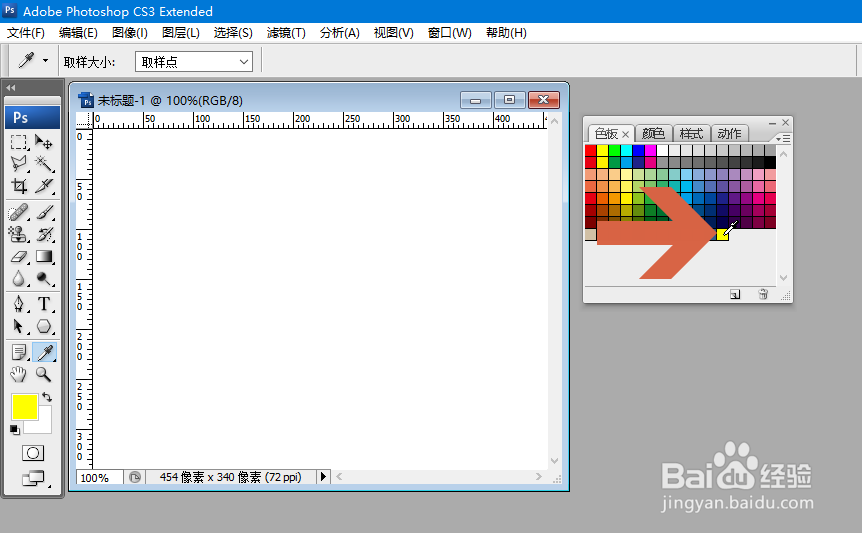
3、当鼠标变成吸管形状后,将鼠标指向要删除的色块。
4、这时按住鼠标左键不放,鼠标指针会变成一个小手的样式。
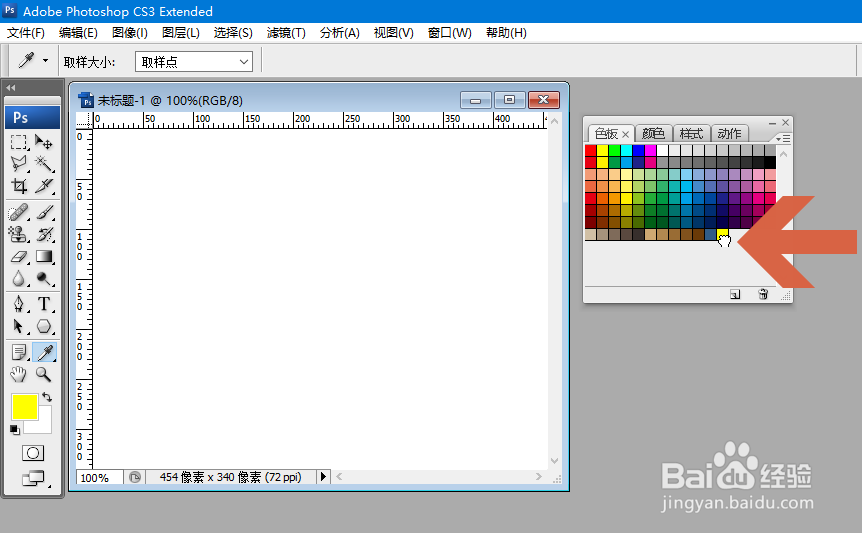
5、这时按住鼠标左键不放,把色块拖到色板右下方的垃圾桶图标上。
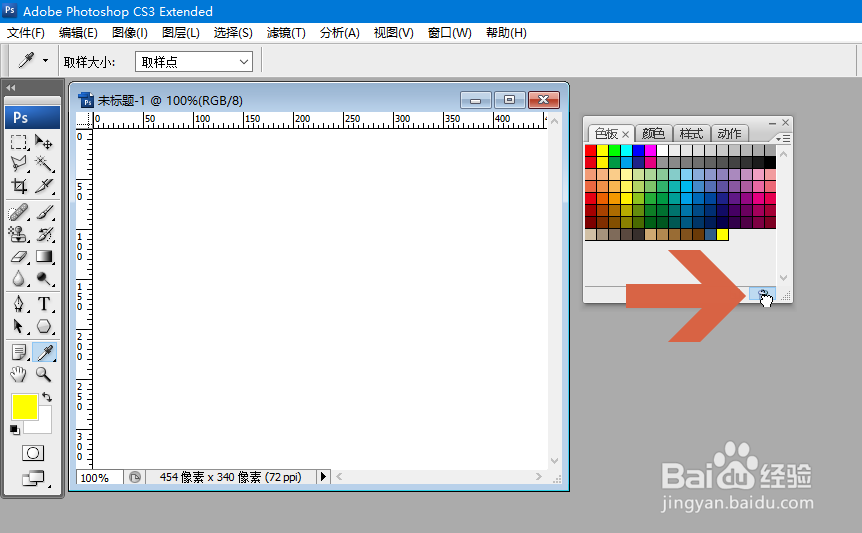
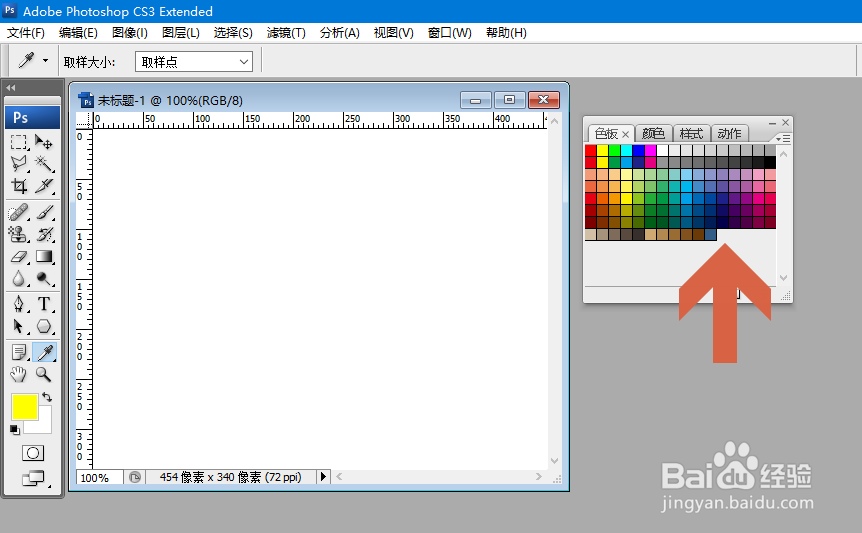
6、再松开鼠标左键,这样多余的色块就从色板中删除了。
时间:2026-05-02 23:25:11
1、先用鼠标点击色板标签,打开色板。
2、点击鼠标,选择工具面板中的吸管工具。
3、当鼠标变成吸管形状后,将鼠标指向要删除的色块。
4、这时按住鼠标左键不放,鼠标指针会变成一个小手的样式。
5、这时按住鼠标左键不放,把色块拖到色板右下方的垃圾桶图标上。
6、再松开鼠标左键,这样多余的色块就从色板中删除了。
